
2025年の年末年始に、本サイトkazubara.netをロリポップからエックスサーバーへ移転しました(ドメイン据え置きでサーバーの引越し)。
サイトの引越しでかなり苦戦しつつも作業を進めたので、やり方やつまずきやすいポイントを整理しながら、具体的な手順を解説していきます(自分の備忘録も兼ねます)。
サイトの引越しの理由
サイト開設、本格稼働以来から5年間に渡ってサーバーはロリポップを利用していました。

- プランが豊富で価格が安い
プランの例、ライトプラン:月198円、スタンダード:月682円、ハイスピード:月935円、1年契約の場合)
- 導入のガイドが初心者に親切でサイト立ち上げが楽
- ハイスピードプランはそこそこ速い
- セキュリティがかなり強固で安心
など
※ロリポップの画像はアフィリエイトリンクです。
導入のハードルの低さ、料金の安さから私もサイトを始めるにあたってロリポップと契約しました(ハイスピードプランを契約)。
しかしながら年月が経ちサイトが成長してくるとロリポップでは対応できない場面がいくつか出てきました。
- PVが増えるとサイトのスピードが少し遅くなる。
- ロリポップ独自のセキュリティ、アクセス制限が厳しく海外からのアクセスに限界がある
- 同意管理(CMP)、cookie同意取得バナーの設置が独自セキュリティとぶつかって設置が難しい
- サイトのコードを変更する場合にその都度でセキュリティ(WAF)を手動で外す必要がある(特に広告コードの貼り変えが面倒)
- FTP(サーバーのファイル)が触りにくく管理が大変
個人的に致命傷だったのが同意管理(CMP)、cookieの同意取得のバナー設置が困難であることでした(昨今ではサイトでマネタイズをする際にCMPの設置を求める広告会社さんが多い、各国で法整備も進んでる)。
原因としては強固すぎるロリポップのセキュリティ機能がCMP、cookie同意システムとぶつかって排除されていました。
特に問題になったのが強固なWAFと海外アクセス制限機能で、個別に詳細設定が出来ればなんとか回避できたかもしれませんがロリポップでは無理でした。
※ロリポップへの非難ではなく、ロリポップが想定している使い方から外れてしまいました。
これらの対応のためにエックスサーバーへ乗り換える決意をしました。

- 安定性が高く、とにかくサイトスピードが速い
- 意外と値段が高くない(エックスサーバー スタンダードとロリポップ ハイスピードがほぼ同じ)
- FTP(サーバーのファイル)が触りやすく管理が楽
- 同意管理、cookie同意取得バナーの設置がやり易い
- セキュリティの強固さと高い自由度が両立している(多少の知識は求められるが個別設定項目が多い)
など
※エックスサーバーの画像はアフィリエイトリンクです。
このような理由でサイトの引越しを決意しました(引っ越し後、無事に同意管理バナーの設置に成功)。
サイトの引越しの概要
サイトの引越し作業に入る前に、なぜデータベースやFTPの情報を移設する必要があるのか、なぜDNS切り替えが必要なのかを理解し全体像を把握していると作業がスムーズになるので整理していきましょう。
※私は基本的なことすらわかってなかったので引越し作業のトラブルシューティングでかなり困りました。
1,WEBサイトの構成要素とドメイン割り当ての仕組み
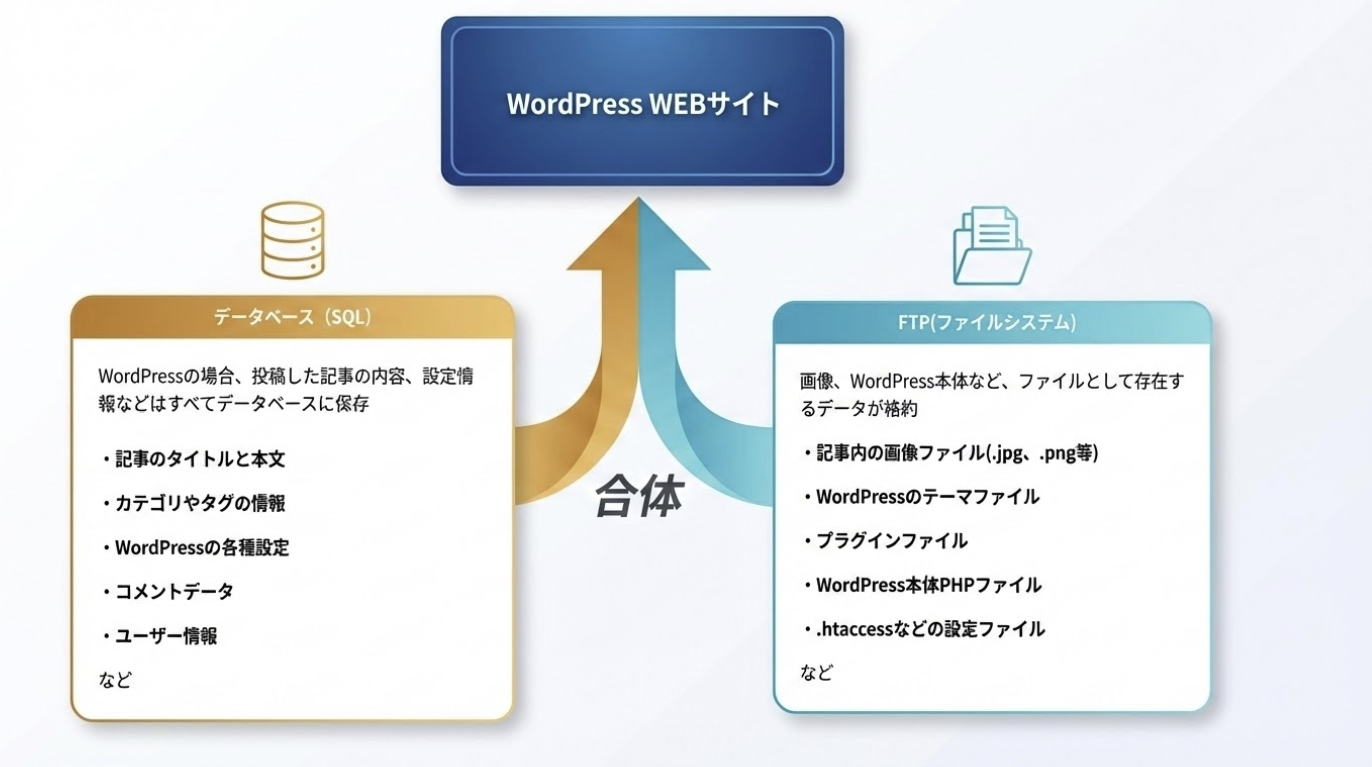
基本的にWEBサイトはサーバーにデータベース(SQLデータ)とFTP(ファイルシステム)で構成されています。
WordPressの場合、投稿した記事の内容、設定情報などはすべてデータベースに保存
・記事のタイトルと本文
・カテゴリやタグの情報
・WordPressの各種設定
・コメントデータ
・ユーザー情報
など
画像、WordPress本体など、ファイルとして存在するデータが格納
・記事内の画像ファイル(.jpg、.png等)
・WordPressのテーマファイル
・プラグインファイル
・WordPress本体PHPファイル
・.htaccessなどの設定ファイル
など
この2つ、データベースとFTPが合体してWEBサイトが出来上がっています。
この出来上がったWEBサイトは契約しているサーバーに実体としてデータで入っており、IPアドレスと呼ばれる住所が割り当てられています(203.0.113.45みたいな数字の羅列)。
数字の羅列では人に対してわかりにくいのでドメインを被せて運用している仕組みになります(本サイトだったらkazubara.net)。
このIPアドレスとドメインの対応を管理しているのがDNSです(Domain Name Systemの略)。DNSがkazubara.net=サーバーIPアドレスを紐づけています。

ここまでがWEBサイトの基本的な構造です。
2,サイト引越しの全体像
WEBサイトの基本構造からわかるようにWEBサイトの引越しには以下のような作業が必要になってきます。
【作業1】データの移設
WordPress サイトを構成する2つのデータを移植します。
- データベース(MySQL) – 記事の本文、設定情報、コメントなどのテキストデータ
- FTPファイル – 画像、テーマファイル、プラグインファイルなど
この2つを旧サーバーから新サーバーへ移植する必要があります。
【作業2】移植した2つのデータを結合する
データを移植しただけでは、2つのデータは単純にバラバラに存在していてWEBサイトの体をなさないので結合する作業が必要になります(設定ファイルを弄るなど)。
【作業3】DNS切り替え
DNSを変更しないとドメインとIPアドレス(サーバーの住所)の紐付けがそのままなので、新サーバーでWEBサイトが完成したらDNSでIPアドレスを変更する作業が必要になります。
【注意】DNSの切り替えのタイムラグ
DNS情報は世界中のサーバーに分散されているため、変更が完全に浸透するまで最長で24〜72時間かかります(私の場合は体感で36時間くらい)。
この期間中は、一部のユーザーは旧サーバーに、一部のユーザーは新サーバーにアクセスする状態になるので旧サーバーと新サーバーの契約期間を重ねておくことが重要です(最低1週間、推奨1ヶ月、私の場合は年間契約が半年残ってた)。
引越しの全体イメージは以下のようになります。
私の場合はエックスサーバー
新サーバーのIPアドレス浸透に24~72時間ほど掛かる
私の場合はロリポップ
ここまでが引越し作業の全体像になります。
具体的な引越し作業方法の概要(エックスサーバーへの引越し)
ここからは具体例としてエックスサーバーへ引越す場合の具体的な手段を解説していきます。
- WordPress簡単移行を使う(エックスサーバーの機能、大手レンタルサーバーならどこにでもある)
- WordPressのプラグイン、All-in-One WP Migrationなどを使う(バックアップを使う方法もあり)
- サイト引越し業者に依頼する
- 完全に手動で行う
それぞれを内容を簡単に解説します。
エックスサーバーのWordPress簡単移行機能を使う
エックスサーバーが提供するサイトの自動移行ツールで、管理画面から旧サーバーの情報を入力するだけで、データベースとFTPファイルを自動で移行してくれます。
※同等の機能は大手サーバー、ロリポップやCONOHA WINGなどにもあります。
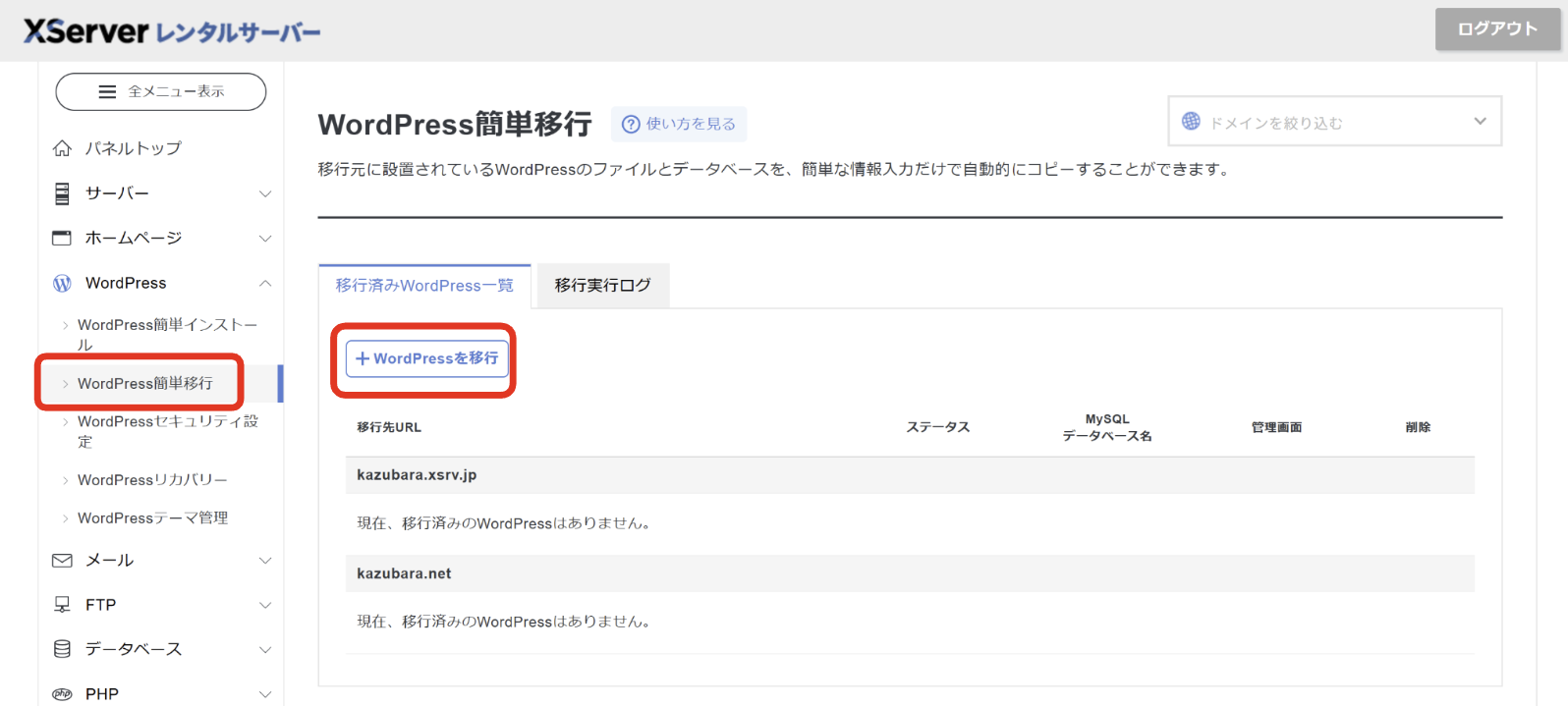
WordPress簡単移行は自動で以下の作業をやってくれます。
- データベース、FTPの移行
- データベースとFTPを合体させる作業(wp-cofig.phpファイルの書き換え)
WordPress簡単移行の後に移行したサイトのチェック、DNSのドメインの切り替えを自分で行えば引越し完了になります。
知識も手間も時間もあまり掛からない、かなりお手軽な手段になっています(多少の事前準備は必要)。
ただしお手軽な分、制約が多いので要注意です。
- 一部の設定ファイルは移行されない(一部の.htaccessファイル)
- 一部のデータやプラグインの設定が移管されない(セキュリティ、キャッシュ関連のプラグイン)
- プラグインによって生成されたバックアップファイル
- マルチサイト機能を使用している場合は不可(例としてkazubara.netとwww.kazubara.netの同時運用)
- 移行予定のサイトのデータ容量がおおよそ2GB以内
私も当初はWordPress簡単移行に期待して引越しを決めましたが、私のサイトは容量が25GB越えだったので無理でした(説明を読み飛ばしていたので実際にトライして失敗してます、3回も)。
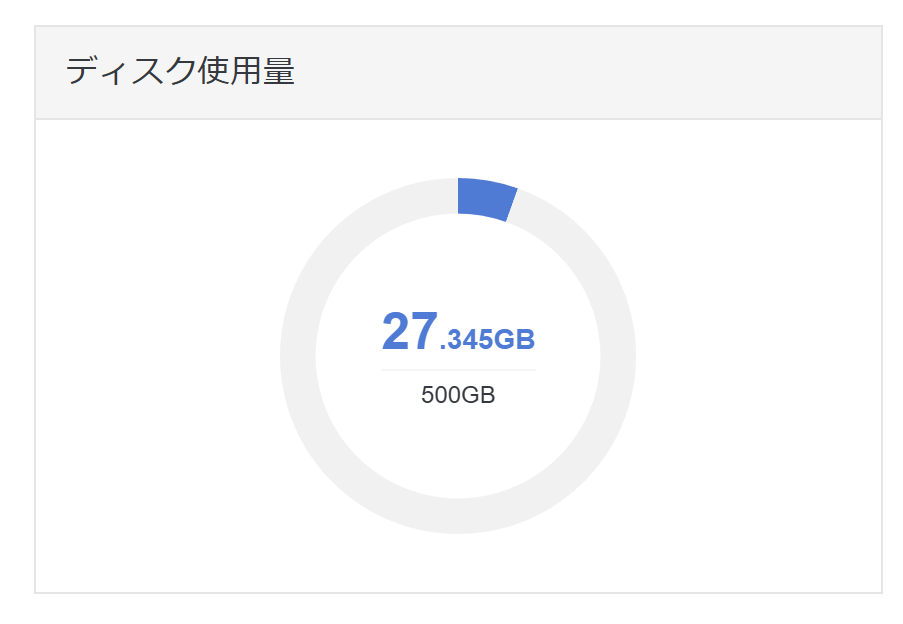

※容量が多いのでタイムアウトではじかれてます。進捗バーは40%で止まりその後にはじかれました。
容量の目安としてはサイトの容量が2GB以下ののようなので自分のサイトの容量を確認して使用を決めることを強くお勧めします。
実際のやり方はエックスサーバーさんのサイトに沿えば作業が可能だと思うので、もし興味があれば参考にしてください。
WordPressのプラグインを使う場合
All-in-One WP MigrationやDuplicator、BackWPupなどのプラグインを使ってサイトを丸ごとエクスポート→インポートする方法です。
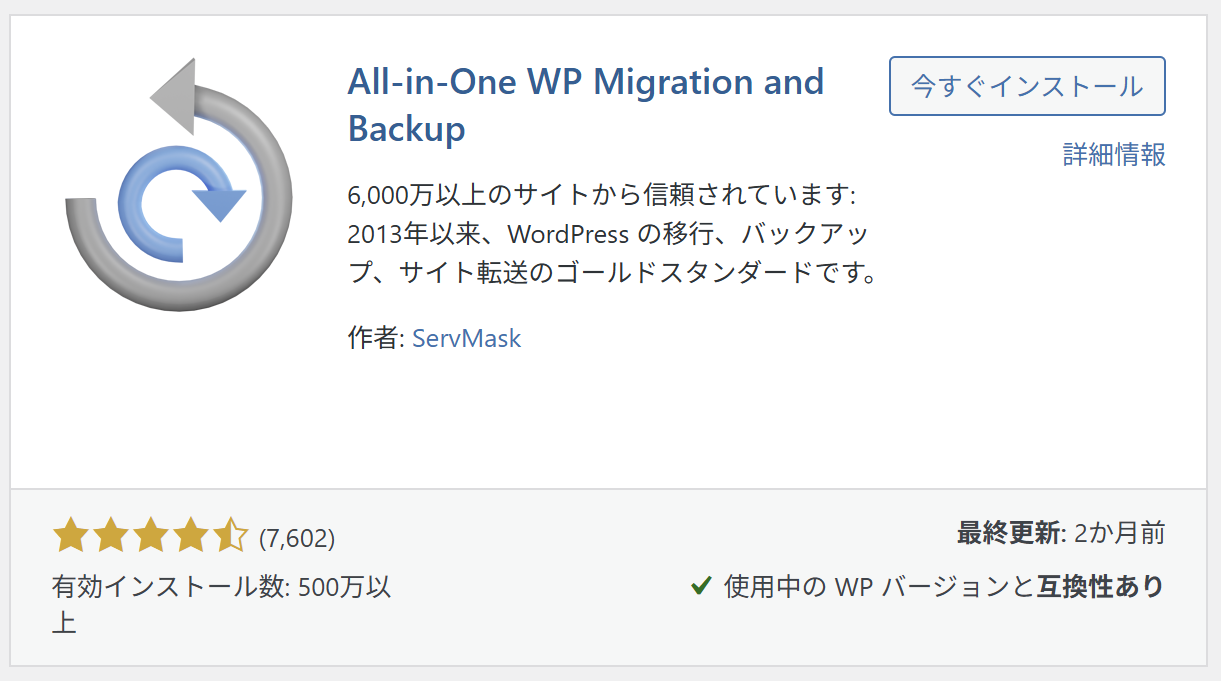
- 最も簡単で人気のプラグイン
- 無料版はファイルサイズ制限あり(512MB)
- 有料版は約7,000円で制限解除

- 無料で使える
- やや手順が複雑
- 大規模サイトにも対応
このパターンの特徴は、移転先のサーバーで新しい空のWordPressサイトを立ち上げて、プラグインで保管したデータを使って移行元のサイトのデータを移転先のサーバーで復旧させるイメージです。
手順のイメージ(All-in-One WP Migrationの場合)
【旧サーバー側】
- プラグインをインストール・有効化
- エクスポート実行
- .wpressファイルをダウンロード
【新サーバー側】
- WordPressをインストール(空の状態)
- プラグインをインストール・有効化
- .wpressファイルをインポート
- 完了
移行したサイトのチェック、DNSのドメインの切り替えを自分で行えば引越し完了になります。
- サーバ会社に依存しない
- 基本的な操作はWordPress内で完結(データベース、FTPを触る必要がない)
手軽で良いことづくめのように見えますが、以下のような制約があります。
- ファイルサイズ制限 – 無料版の容量制限があることが多い
- プラグインの相性問題 – 他のプラグインと競合することがある
- インポート時にタイムアウトすることがある – FTPのデータを弄る必要が出てくるかもしれない
- プラグイン固有の問題が出た場合に手出しができない
私もプラグインを使った引越し方法も選択肢の一つでしたが、多くのプラグインがサイトの容量がおおよそ500MBくらいまでが無料版での対応範囲だったので断念しました(Migrate Guruは200GBまで無料でいけるらしい)。
またデータの移行でエラーが出た場合にプラグイン頼りだと解析、修正が難しそうで手出しが出来なさそうなのも、この回避した大きな理由の一つでした(私にはプラグインを弄る知識がない)。
サイトの引越し業者さんに依頼する
この手法は読んで字の如くで完全にプロにお任せするやり方です。
エックスサーバーの場合だとサイト1件当たり33000円で5営業日で引越しをしてくれます。サーバー管理画面から発注できるので気軽です(打ち合わせなど面倒なやり取りが必要ない)。
※ビジネスプラン契約者は初回の1回のみサイト10件まで無料だそうです。
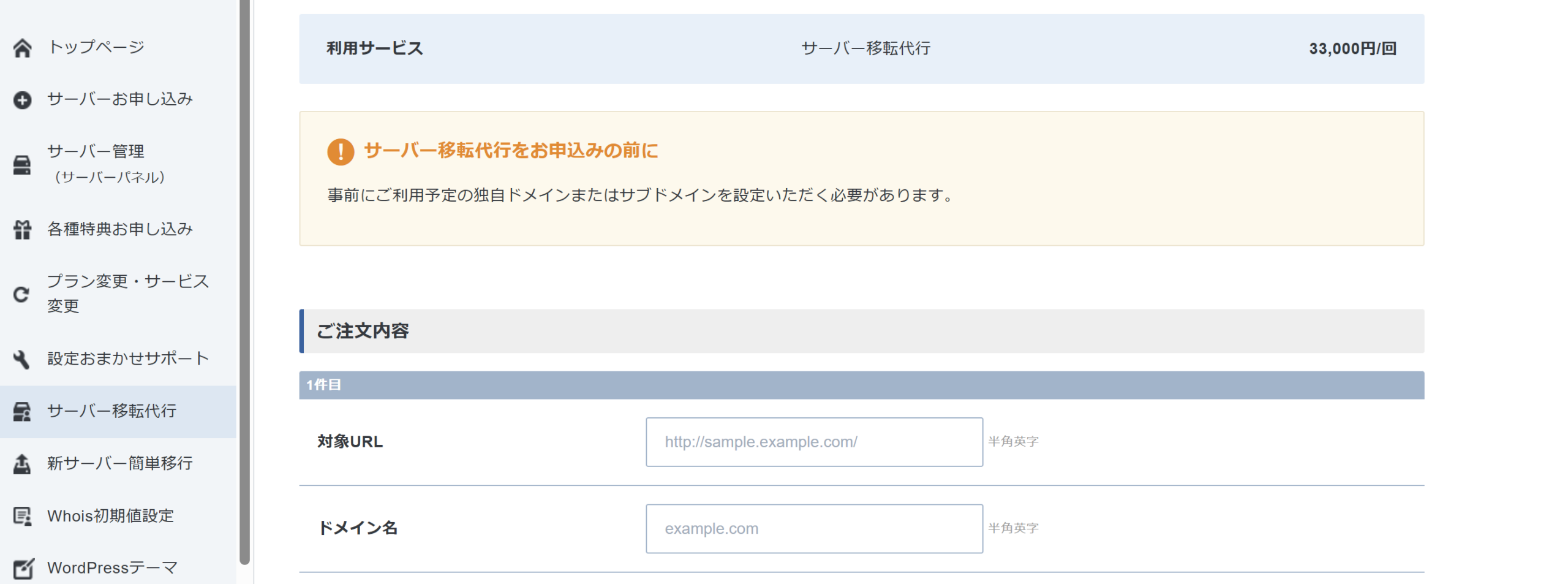
ただし移行後のサイトのチェック、DNSの切り替えは自分で行う必要があります。
- サイト引越し屋さん -実績No.1で柔軟に対応、納期イメージは2週間
- WPプロサポ / ノイズ – トラブル解決とスピードが強み、納期イメージは3日~1週間
- 契約サーバでの代行サービス – ほとんどのサーバーで持ってるサービス
基本的にお金と時間以外のデメリットはほぼ存在しません。
ただしサイトのアクセスが減るお盆、年末年始にサイトの引越しを検討している人は日程管理、巨大なサイトだとそれなりに費用も高くなるので要検討になると思います(お盆や年末年始にアクセスが集中するサイトもあるので一概には言えないが)。
私の場合はサイト引越し予定が年末、年始だったので、業者さんがお休みで利用できませんでした(自力でのサイト引越しに失敗してたら利用していたと思います)。
もし通常ならばサイトのアクセスが減るお盆、年末年始にサイトの引越しを検討している人は日程管理の注意が必要かもしれません。
完全手動
この手法も読んで字の如く、完全にすべてを自分で実施する方法です。サイトの引越し全体像で紹介した作業1~3の内容を一個づつ、全て自分でやることになります。
かなり面倒で知識と忍耐が求められますが、引越し内容について完全に把握できる、サイトの規模に関係なく引越しができます(知識はやりながら身に付ければ問題なし)。
私の場合はほぼ知識ゼロの状態、サイトの規模が25GB越えでしたが苦労しながらも、なんとか乗り越えました。ただし知識や技術の習得や失敗をしながら進めたのでトータルで3日間ほど掛かっています。
一般的には知識や技術がある人向けの引越し手法ですが、忍耐力があれば誰でもやってやれないことはないとも思いますし、意外と確実性が高いです。
もしも失敗したら潔く業者さんに頼めばいいので気軽に挑戦して良いと思います(旧サーバーにデータが残ってるはずなので問題なし)。
完全手動の引越し内容は私の経験を踏まえて次回に詳細に紹介しますのでここでは省きます。
まとめ
私のサイト引越し作業を通じて、引越しの各手法の選び方が明確になりました。
手法選びで迷っている方は、以下の基準を参考にしてください。
- サイト容量が2GB以下で、手軽に済ませたい方
→ 各サーバー会社のWordPress簡単移行機能が使えます 。
- サーバーに依存せず、操作をWordPress内で完結させたい方
→All-in-One WP Migrationなどのプラグインが手軽ですが無料枠だと500MB程度が限界なので注意。
- 予算があり、リスクをゼロにしたい方
→ プロの業者への依頼。ただし連休中などは対応不可、それなりの費用が発生します。
- サイトが20GBを超える巨体で、どのツールも受け付けてくれない方
→ 残された道は完全手動。かなり忍耐が必要ですが、サイトの規模に関係なく確実に移行できます。
私の場合、25GBという容量と年末年始という時期が重なり、最終的に完全手動を半強制的に選ばざろう得ないことになりました。
繰り返しになりますが覚悟を決めて腰を据えてやれば知識がなくても確実にサイトの引越しができました(代償として3日間の時間と大きな疲労)。
元のサーバー内のデータ、FTPを弄ってなければそのまま残ってるはずなので、どうにもならなくなったらプロの業者さんに頼むと思えば安心して挑戦できると思います(基本的に引越し作業で元のサーバーのデータを弄ることはない)。
以上、皆さんのサイト引越し作業の参考になれば幸いです。
次回は、知識ゼロの状態から3日間かけて25GB越えのデータを移した完全手動移行の方法を徹底解説します。




コメント