

今回は久しぶりにwindowsマシンを購入したので私の独自視点(エンジン設計)でレビューして行きます。
今まで自宅ではiPad Pro 第4世代(A12X Bionic) 256GBモデルに純正のマジックキーボードを使って運用していました。普段使いにはかなり便利で良かったのですが少し古くなってきたこと、ブログなどを書いていると不便さを感じるようになりました(ちょっと込み入ったことをやるとキツイ)。
基本的にiPad ProでPCとほとんど同じことができるのですが効率の観点ではやっぱりパソコンには敵いません(windows対応アプリのが圧倒的に多い)。
そこで久しぶりにwindowsマシンを新調するので思い切ってCOPILOT+PCを選択してみました。
私はそこまでPC自体の詳細には詳しくないのですが今までプライベート、仕事を通じてそこそこの数のPCを使ってきた経験や機械設計者観点からレビューして行きます。
ASUS VIVOBOOK S14 COPILOT+PCについて
メーカーはASUS(エイスース)で台湾のメーカーになります。PCの世界シェアは5%とかなり高いのですが日本においての一般的な知名度はそんなに高くはないと思います(ガジェット好きは知ってるレベル)。

台湾、台北市で4人で1989年に4人で起こした会社でマザーボードを主力としたパーツ関連を製造販売していたことがスタートです。

マザーボードが高性能で好評だったことから成長し2000年頃からPCを作るようになって今に至るようです(まるでアメリカンドリームみたいです)。
今でもPC自体以外の部品のシェアも相当に高いままのようです。
私がASUSを選んだ理由としては高性能PCのコスパが高いこと、マザーボードなどのコンポーネントを自社で開発、生産していることから技術力、信頼性が高いと期待して選んでみました。
最近時のPCはほとんどのパーツを外から買ってきて組み合わせたモノが多い中でASUSは自社開発、製造部品がそこそこあるので表立った数字に表れない性能(電源、冷却性、堅牢性など)やノウハウに期待して選んでいます。
次に選んだモデルはCOPILOT+PC対応のVIVOBOOK S14で正式な型番としてはASUS VIVOBOOK S14 M5406WA-AI9321Wです。
VIVOBOOKシリーズはASUSの標準的なメインになるシリーズで価格(およそ5~30万円)、サイズ(14~16インチ)、性能ともに幅広いラインナップになっています(種類が多すぎてわかりにくい)。
そのシリーズの中でCOPILOT+PC対応でCPUがAMD Ryzen AI9 HX370を搭載しているモデルが本モデルです。
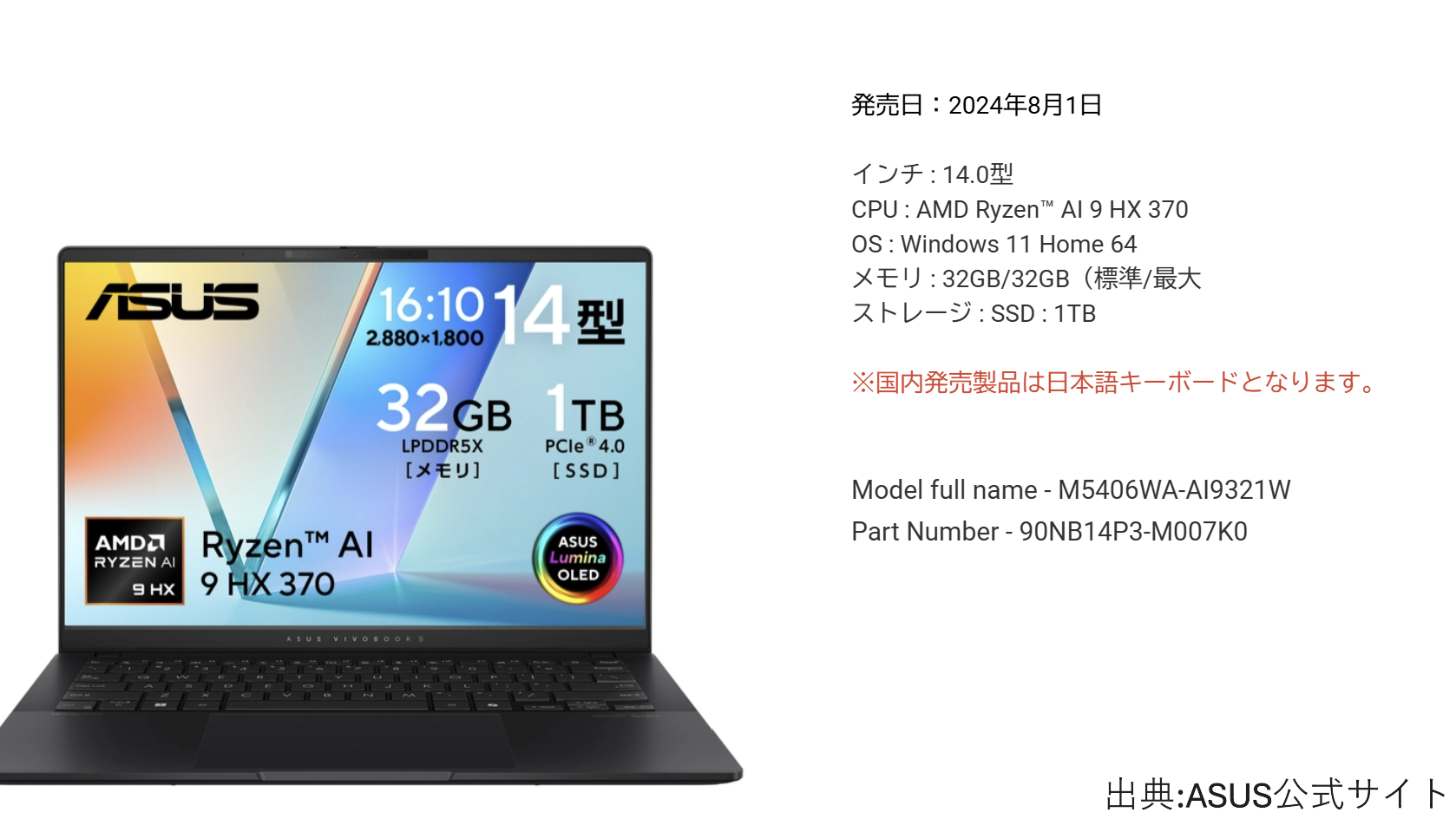
選んだ理由として私はPCを頻繁に買い替えるタイプではないので5~6年を使うことを考えて高性能なCPU、メモリは32GBを条件として価格とのバランスを考えて決めました。
COPILOT+PC対応に関しては購入時点(2025年2月)では表立った特別な機能はあまりないものの先を考えると様々な機能がwindowsで搭載されるようなので期待を込めて選んでいます。
単純にそこそこ性能の高いPCを買おうと思ったらCOPILOT+PCだったという側面もあります。
ここからは実際に実機を見て行きましょう。
開封
本ブログのレビュースタイルを踏襲して外箱から見て行きましょう。
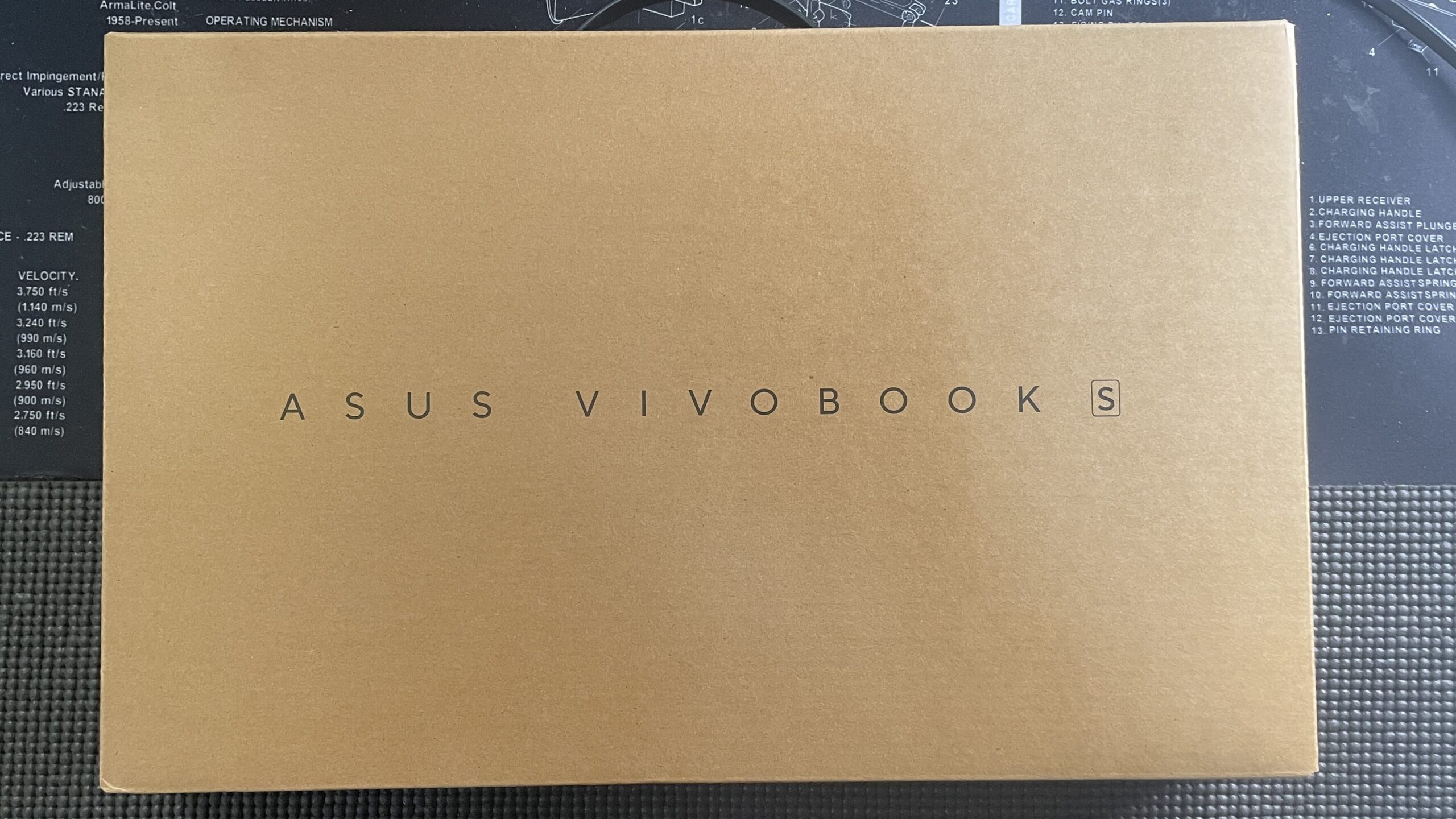
ダンボールの素材のまま製品名が印字されているだけのシンプルな外箱です。ここ何年かはエコなことが重要なPRポイントの一つですからこのようなシンプルな箱はさまざまな製品で流行っている気がします。
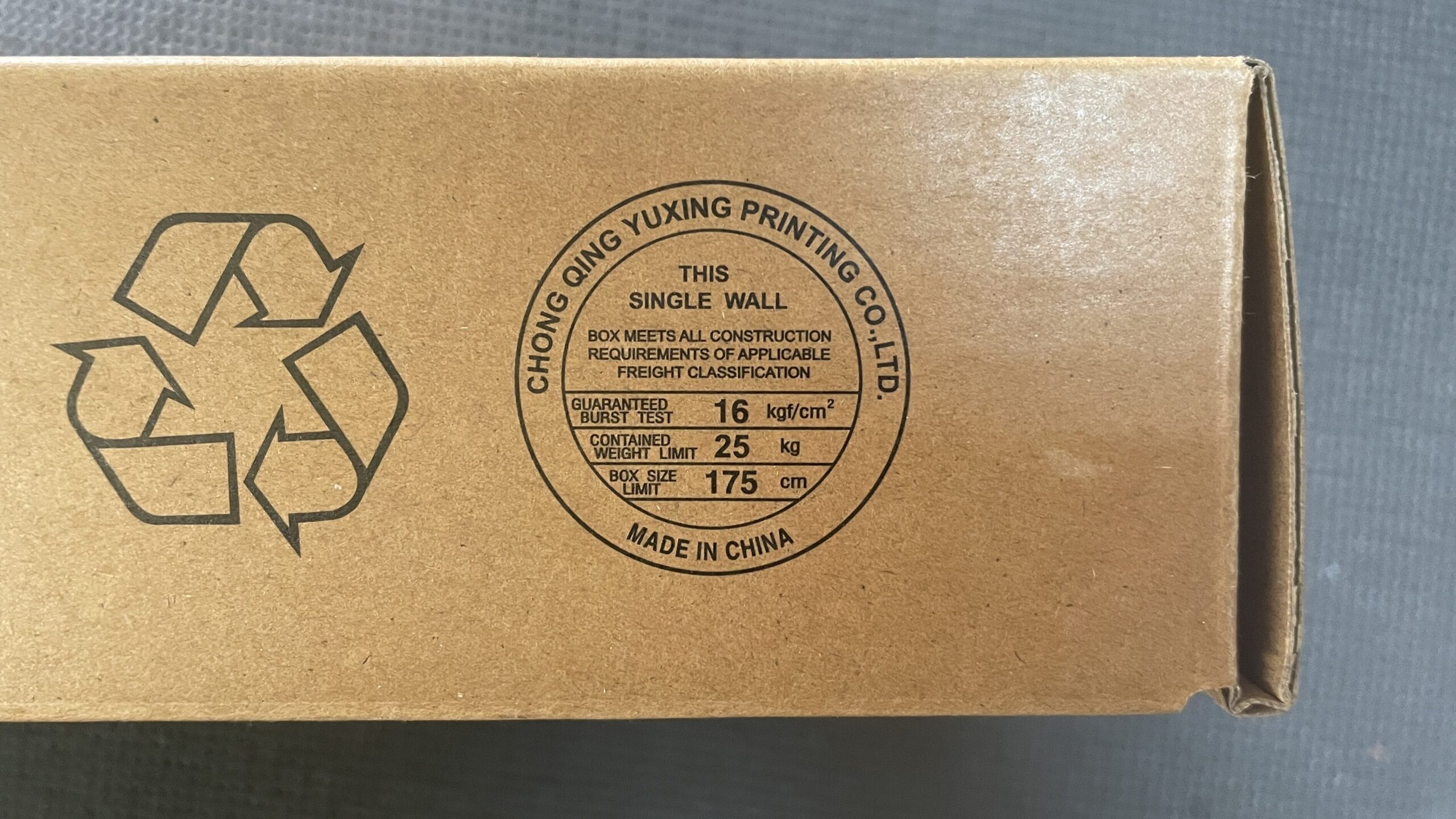
外箱で興味を惹かれた部分が箱自体のスペックが記載されていました。
開封して行きます。この瞬間が一番、ワクワクします。
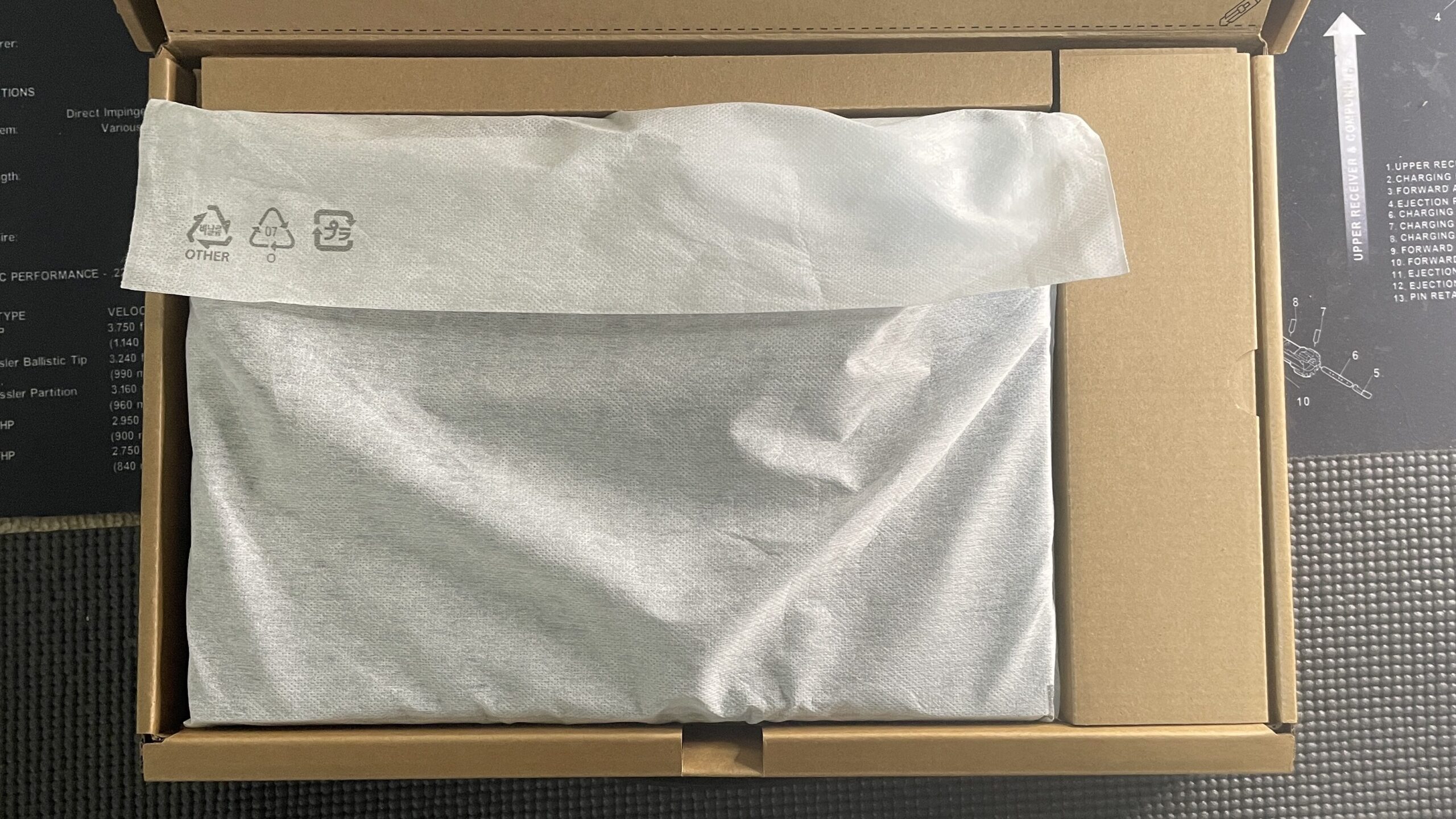
中身を取り出して行きましょう。
内容物一覧です。
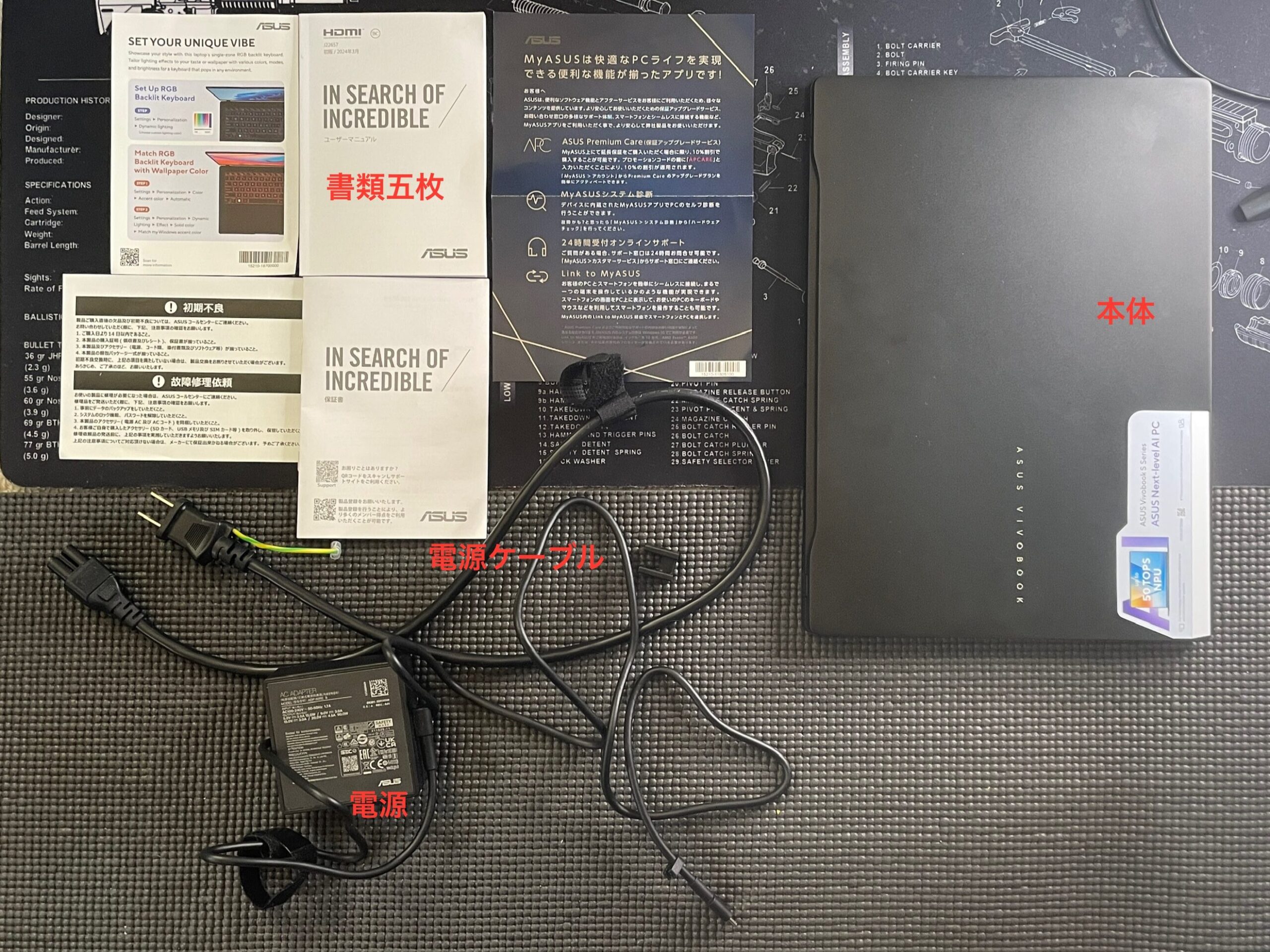
・本体
・電源アダプター
・電源ケーブル
・書類五枚
最小限の構成品になっていて良い感じです。付属物がたくさんあると購入時点ではワクワクしますが実際には使わない、読まない書類ばかりになって邪魔になるのでいい感じです。
書類を見て行きます。
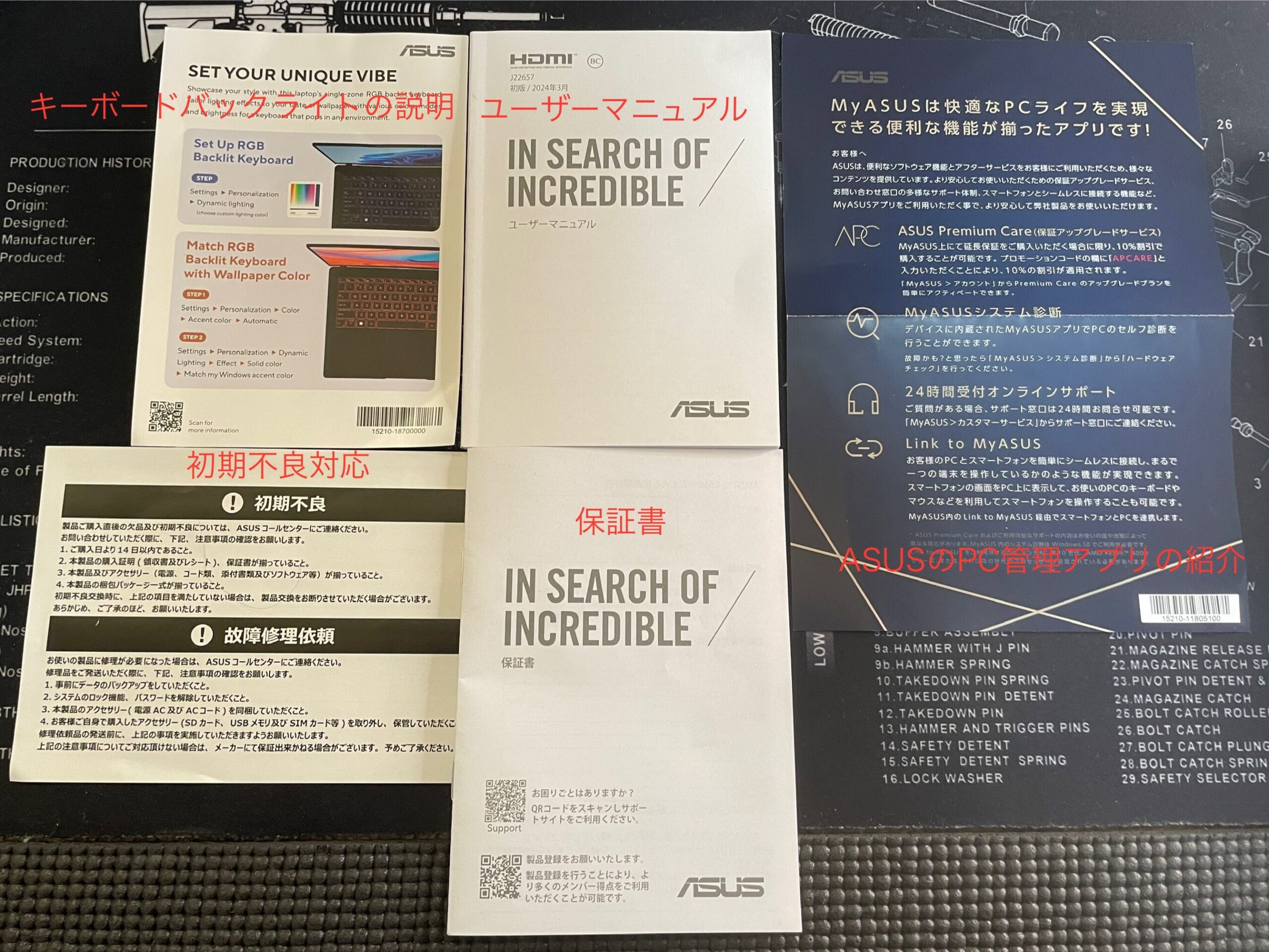
・キーボードバックライトの説明
・ユーザーマニュアル
・ASUSの管理アプリの紹介
・保証書
・初期不良対応カード
付属書類もかなり少なめです。少ないながらもキーボードのバックライト、ASUSの管理アプリの紹介冊子が入っているのでそれらはかなりの推しポイントなのでしょう。。
最後に余った外箱はPCスタンドとして活用できるようです。なかなか面白い取り組みです。
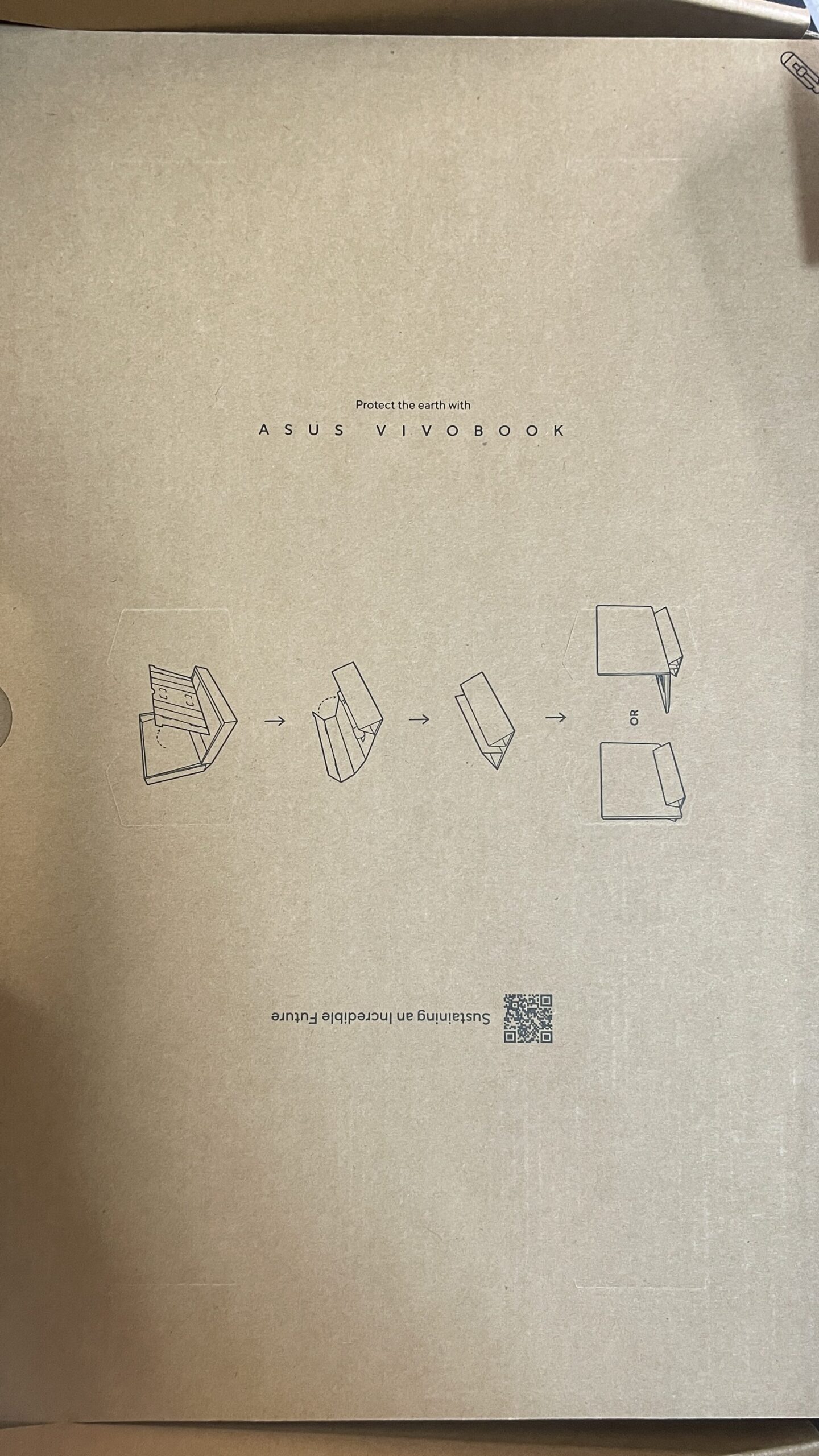
折角なので後で実際に使って見ましょう。
本体外観と付属品
ここからは本体外観を見て行きます。
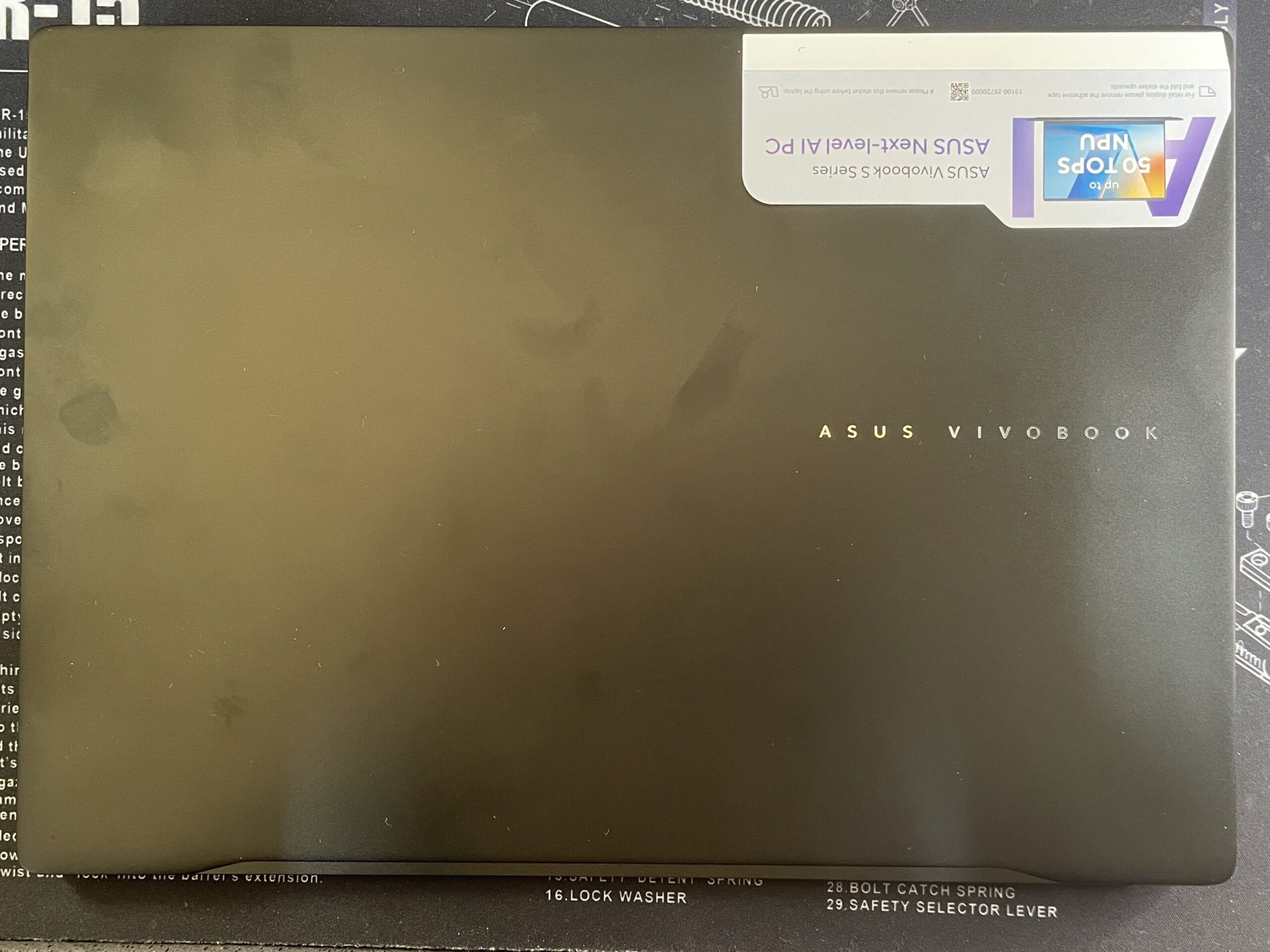
かなりシンプルです。大きさに関しては普通の14インチサイズノートで詳しい寸法は後述します。
裏側です。
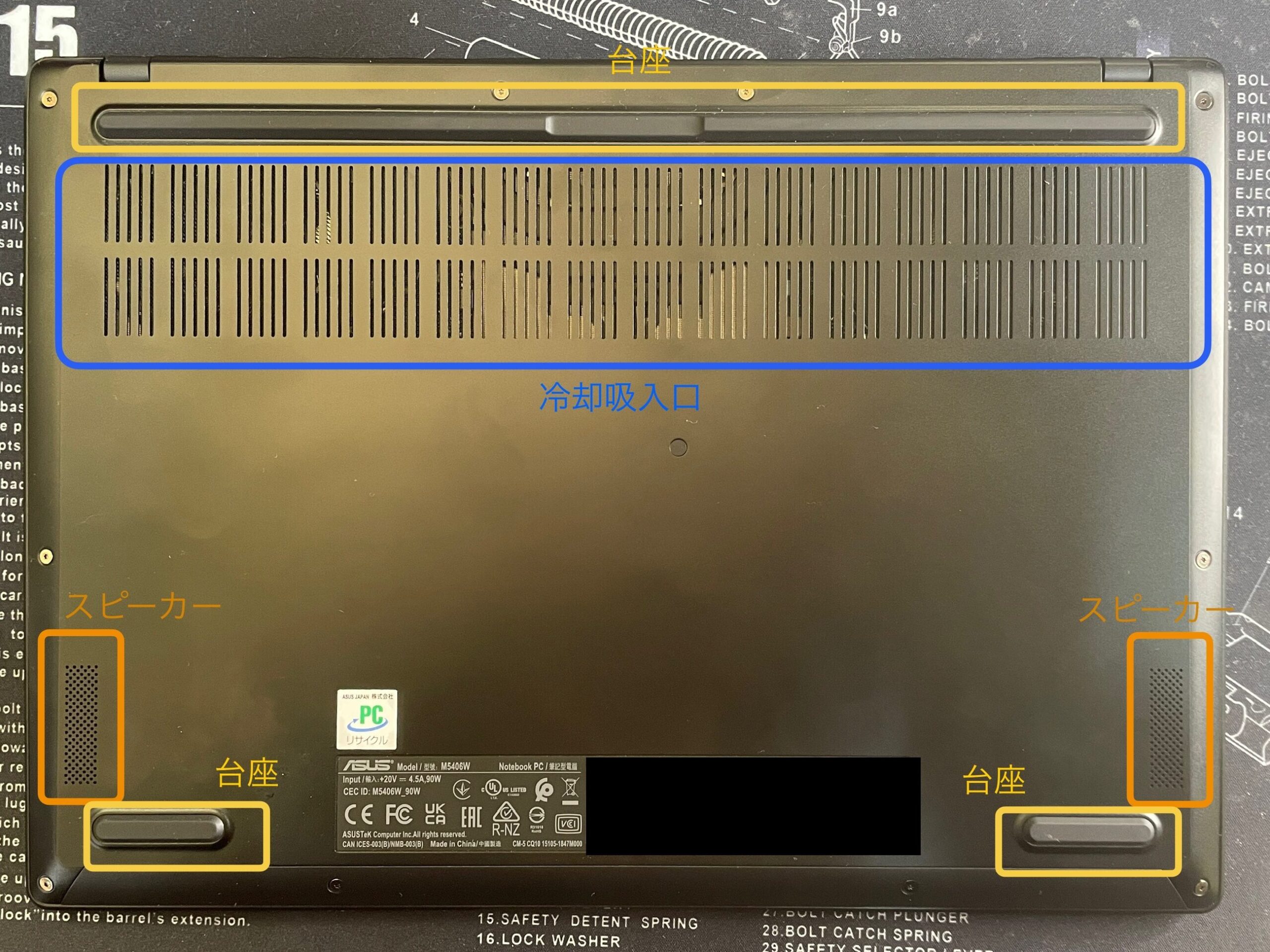
裏側は冷却吸入口、スピーカー、台座がついています。
詳しくはメカニズム編で述べますが大きな冷却口と冷却口を塞がないようにするための台座は冷却性能に非常に大きな影響があります。
スピーカーはHarman Kardonの認証スピーカーで1Wを2基搭載したDolby atoms対応のステレオ出力です。
実際に音質もなかなかのもので設定項目も多く良い感じです。ただしノートPC純正スピーカーレベルなのでちょっとしたオーディオ機器や音質に力を入れているiPad Pro 12.9インチと比較すると物足りない部分はあります。
ゲーム、映画鑑賞などで音質に拘る人は外付けの好みのスピーカーをつけるのであまり魅力にはならないかもしれませんが私は作業しながら音楽、動画などを流すので音質が少しでも良いのはかなりありがたいです。
次に左サイドを見て行きましょう。
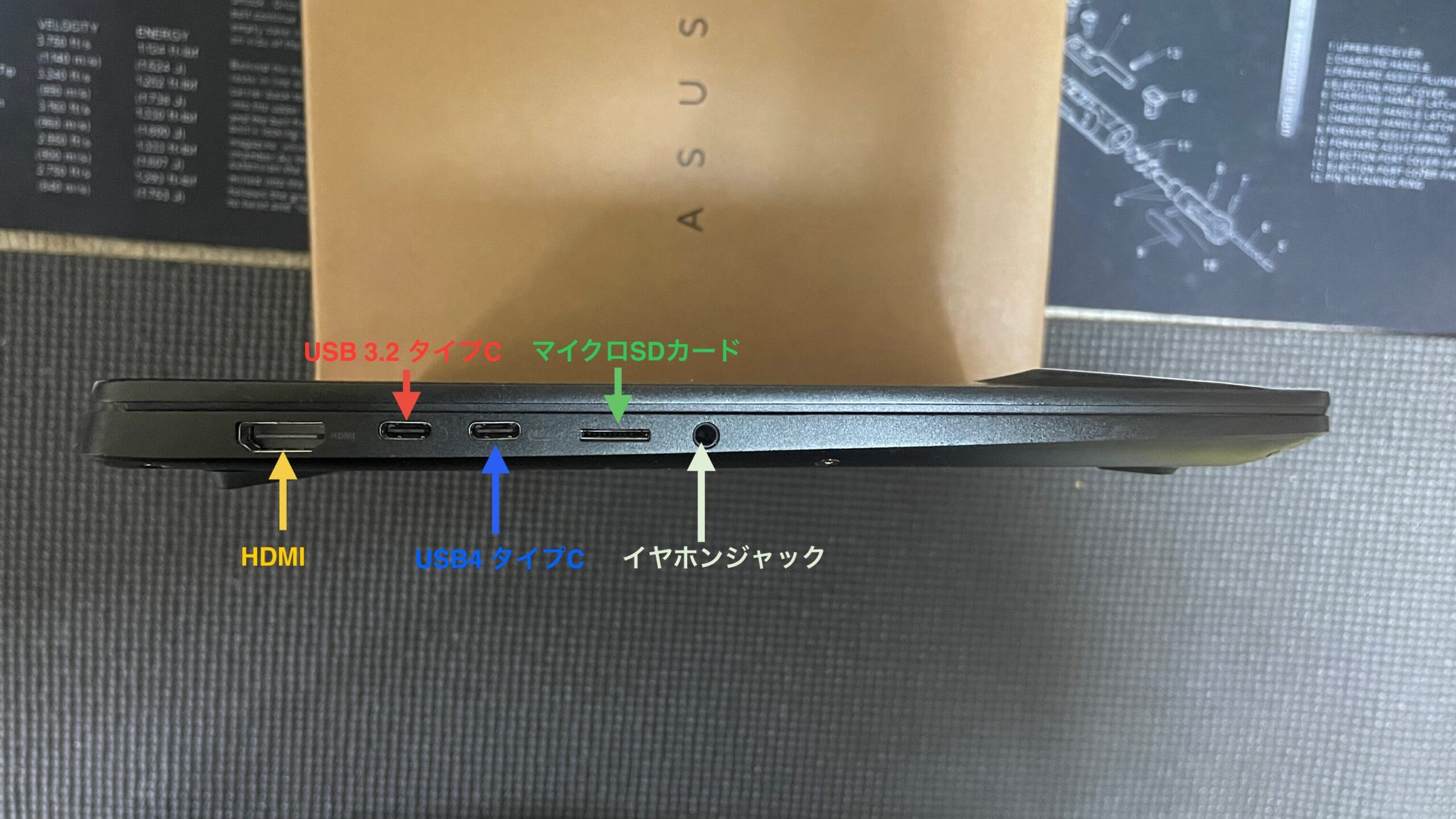
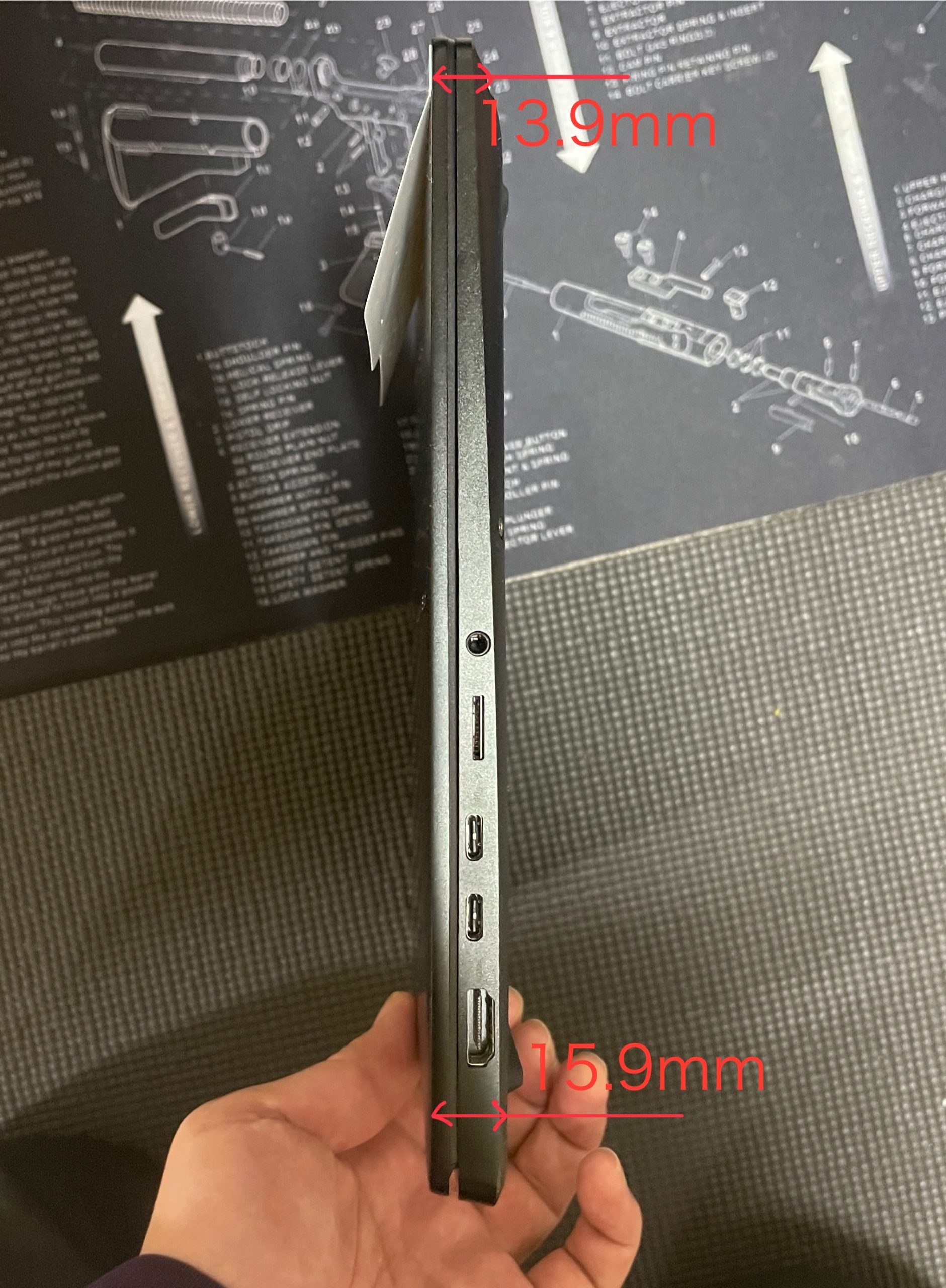
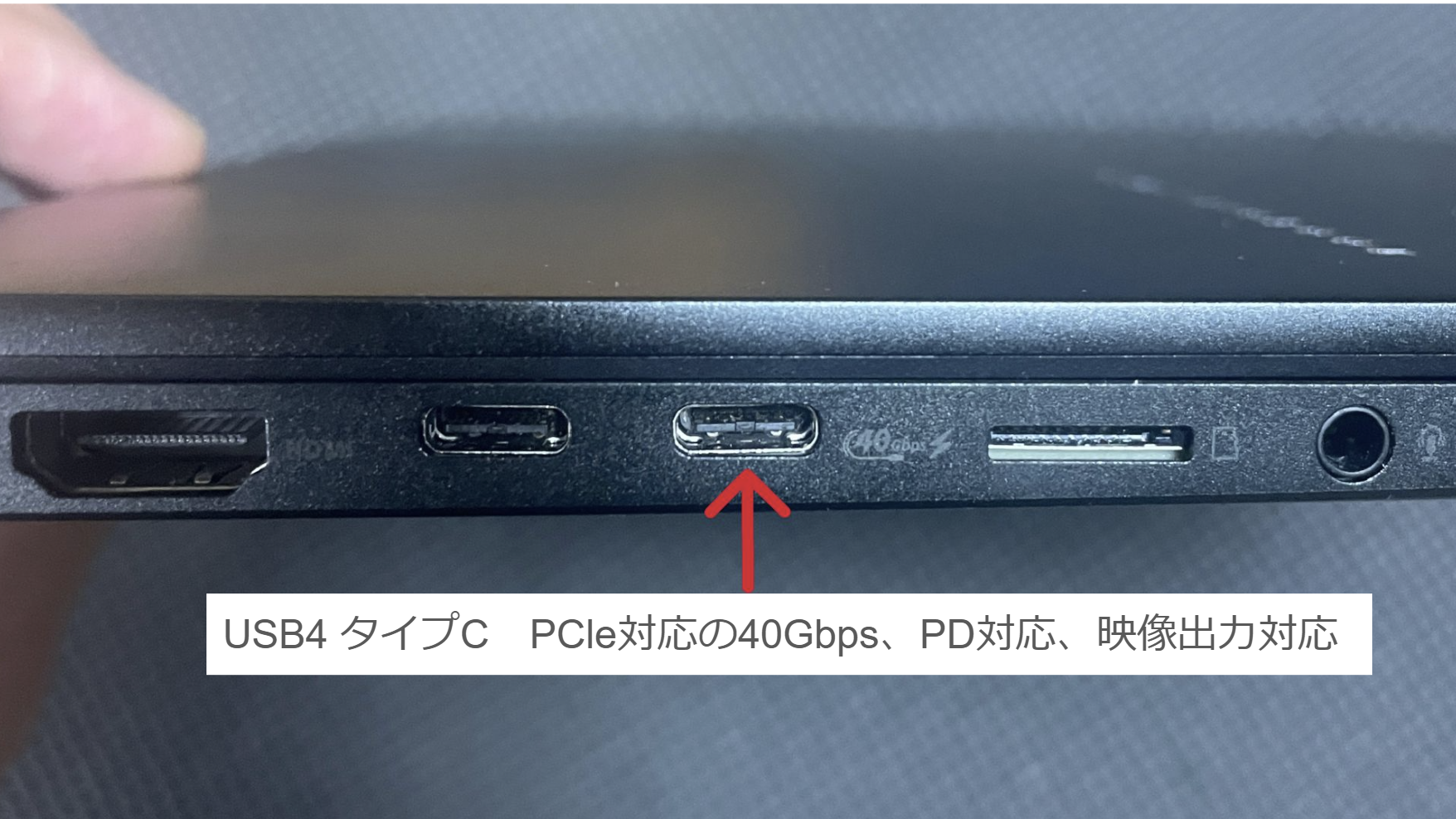
左からHDMIポート、USB3.2 タイプC GEN1 PD対応、USB4 タイプC(40Gbps対応)、マイクロSDカードリーダー、ヘッドフォンジャックがついています。USB4については確認したところ40GbpsのPCle対応、電源のPD対応、映像出力対応ができるようなのでThunderbolt4に近い性能だと思われます。これを使えば高速通信ができるので拡張性はかなり高いと思います。
下手にコンパクトでシンプルなPCにしてしまうと外部との接続ポートが少なく困ることがあるのですが一通り揃っているのはかなりありがたいです。
右側です。
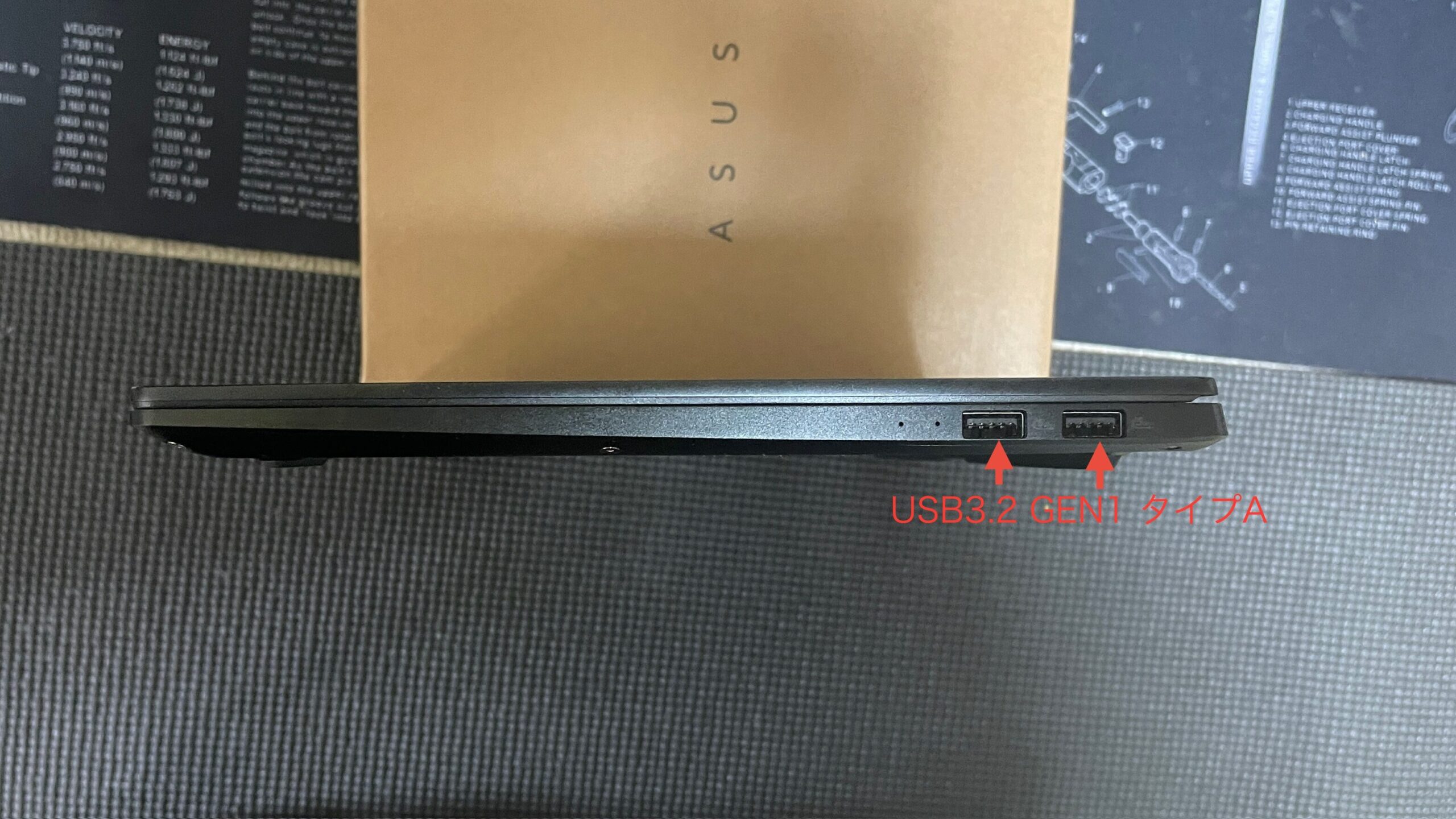
USB タイプAのポートが2機が付いています。USB タイプAもまだまだ現役のポートなので良いポイントだと思います。
PCを閉じた状態で正面を見て行きます。
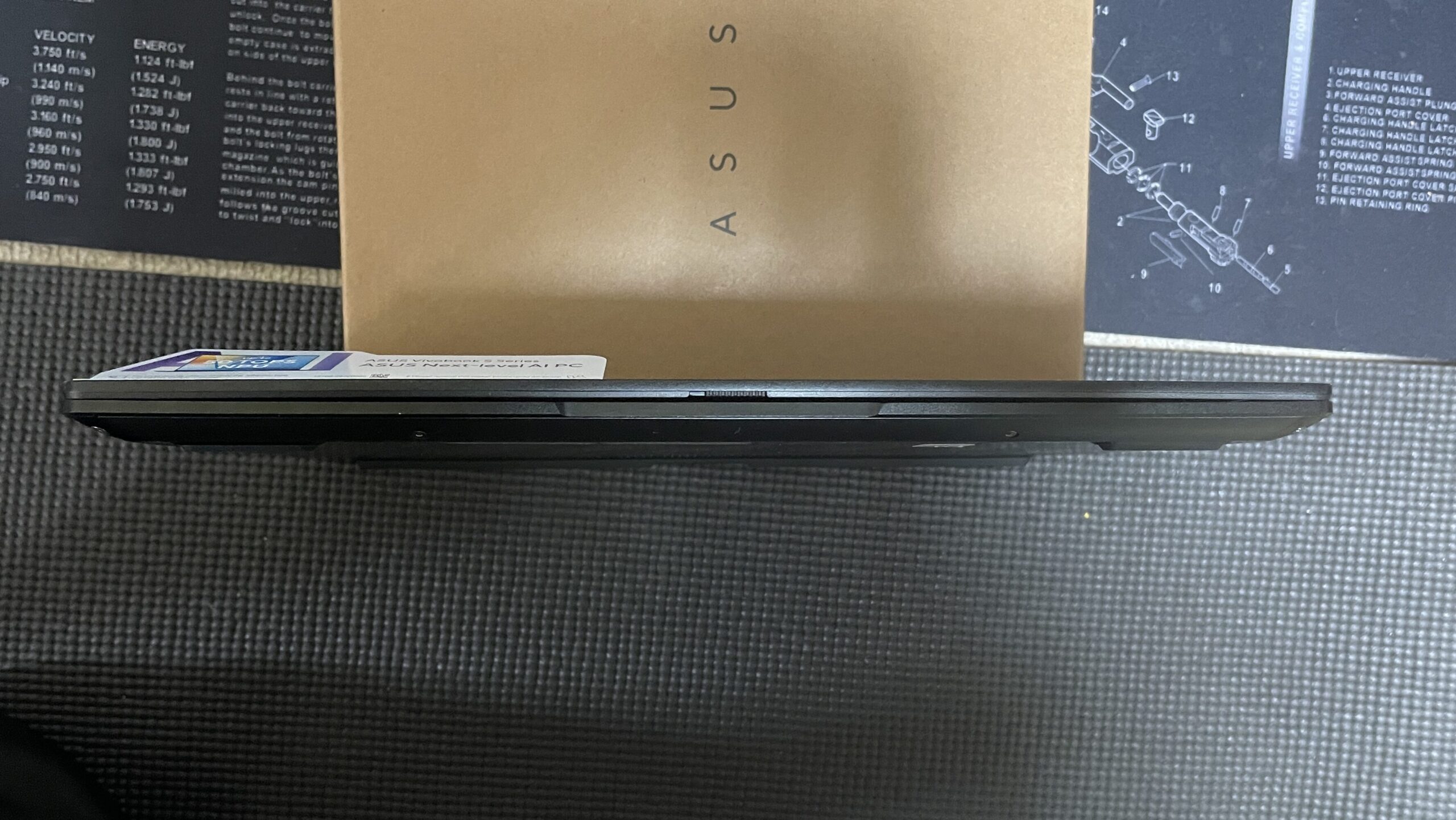
PCは閉じた状態を保持するロック機構はありませんでした。
後側です。
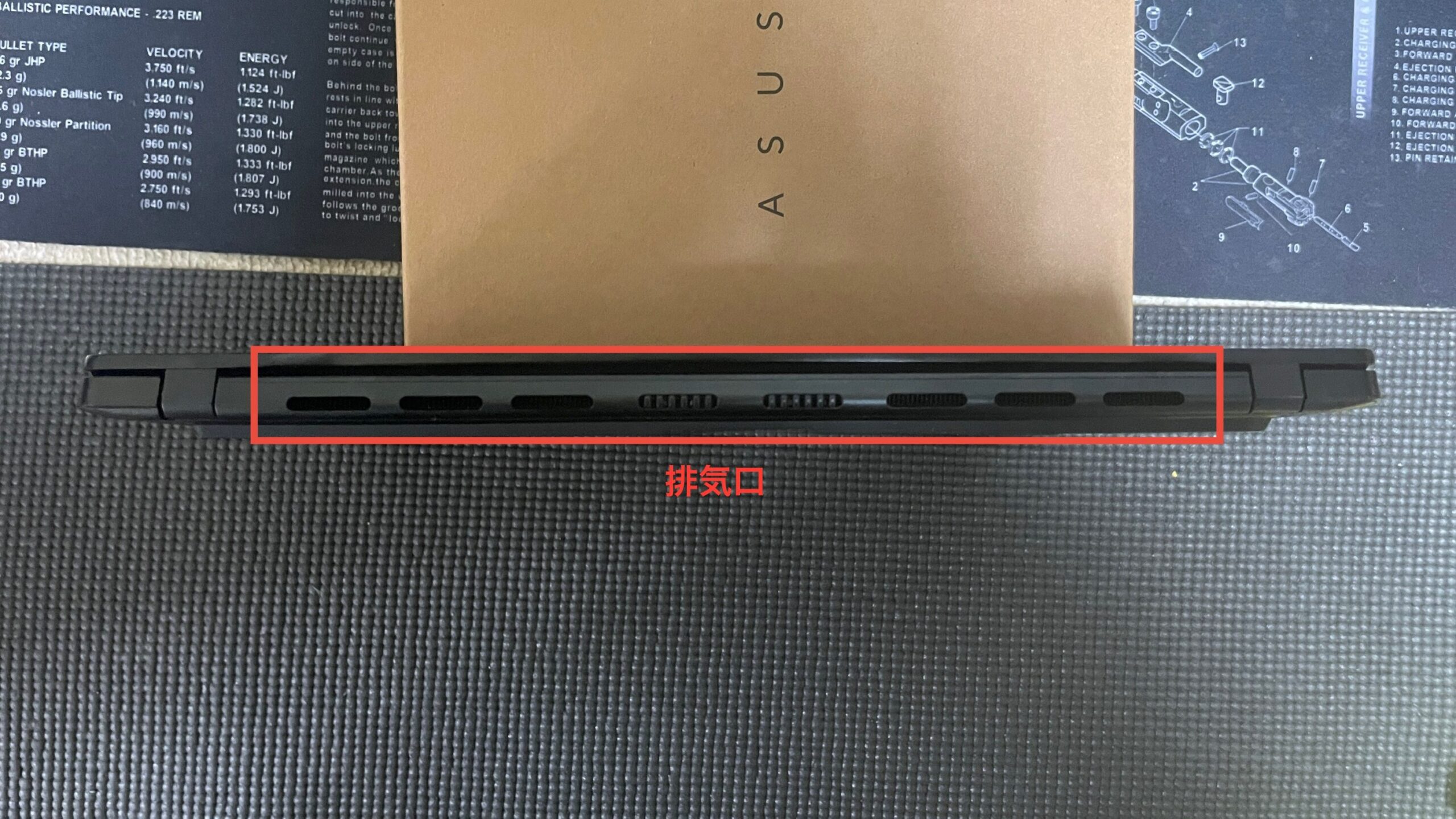
裏側には8個もの大きめな冷却風の排出口が設置されています。これも冷却に非常に大きな影響を与える重要なポイントなので後に詳しく記述します。
ここで一旦、全体のサイズ感、寸法、重量をチェックします。
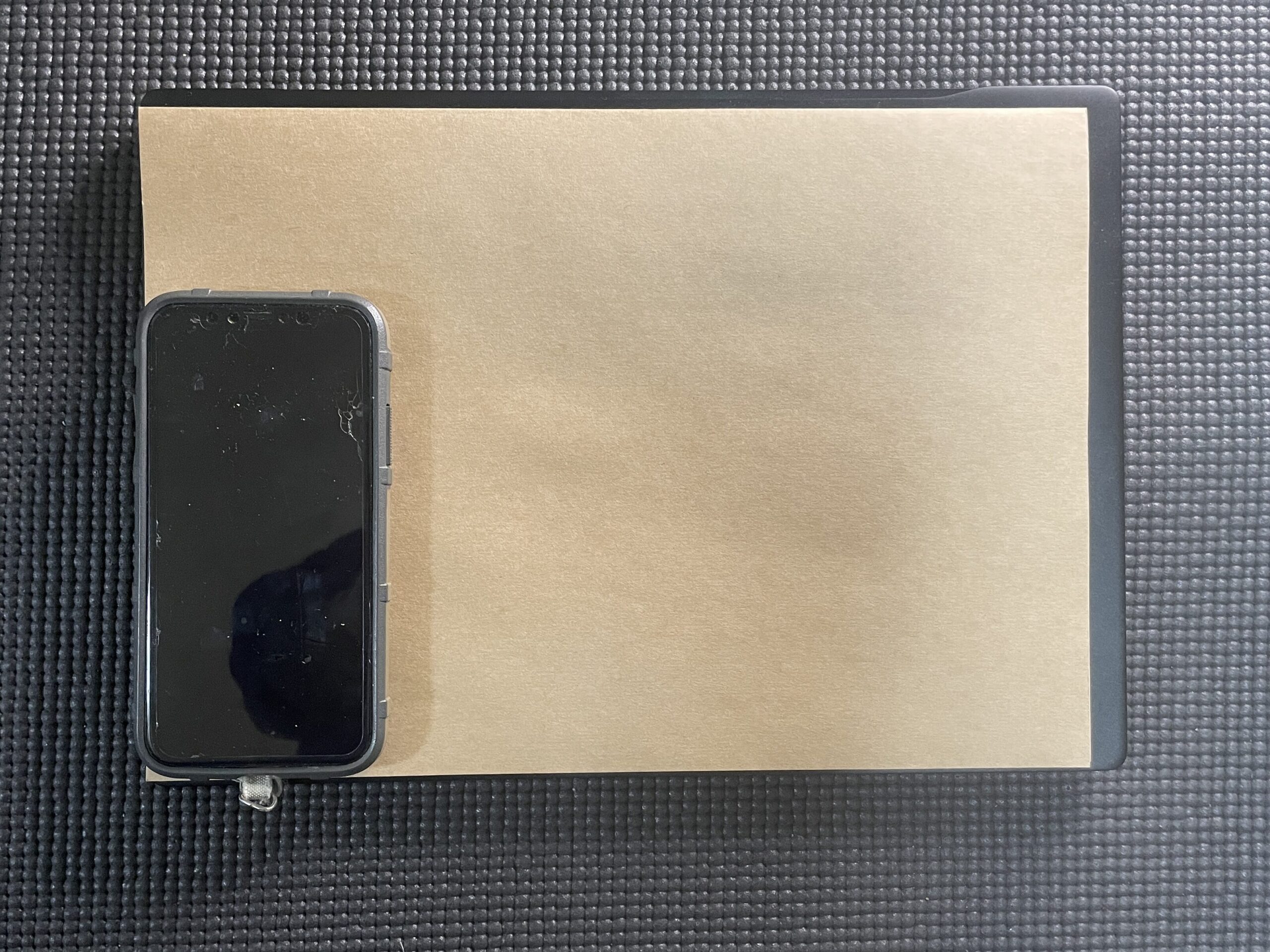
サイズ感です。iPhone XsとA4の紙と比較してみます。
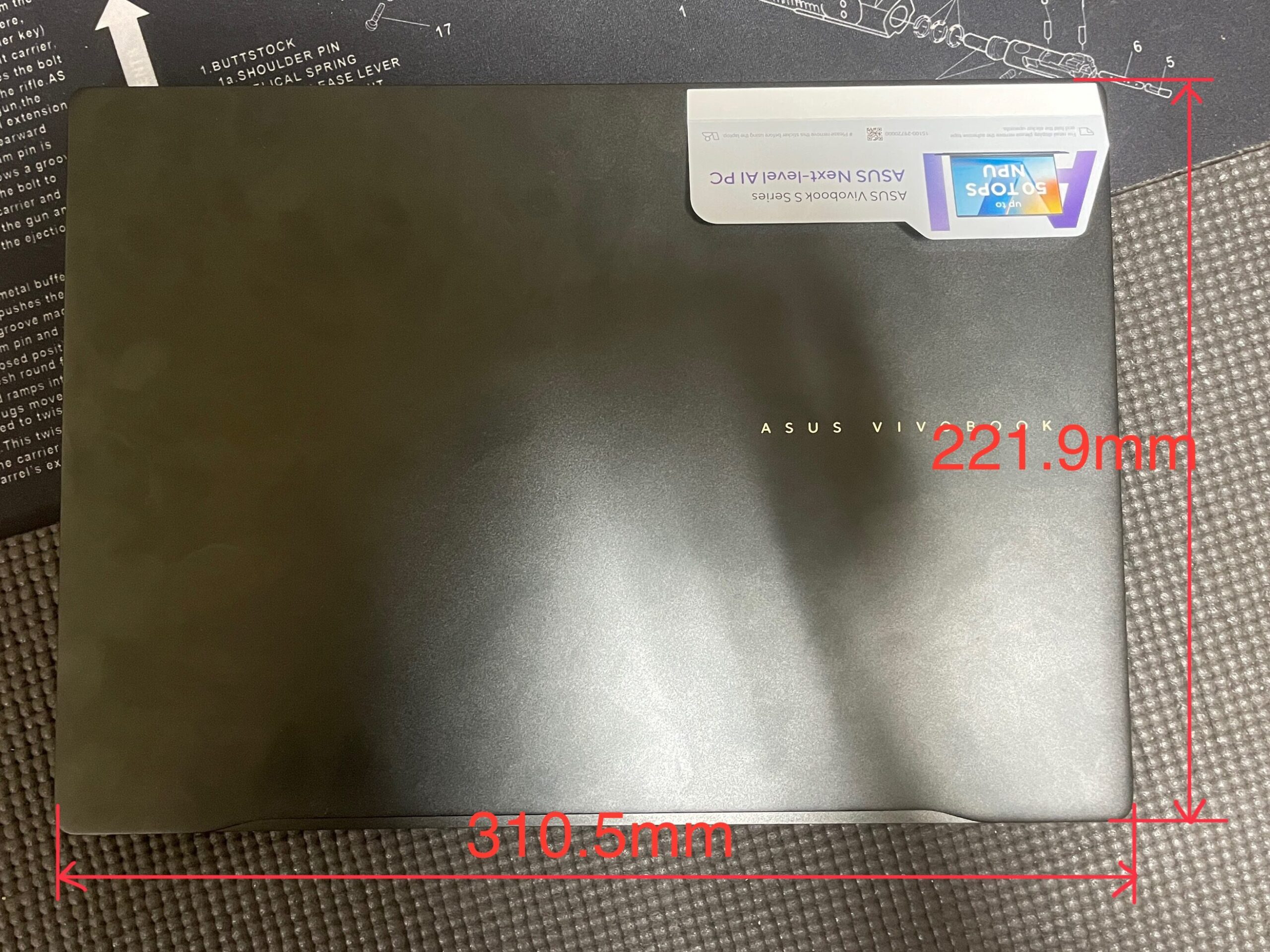
詳細寸法です。
重量です。
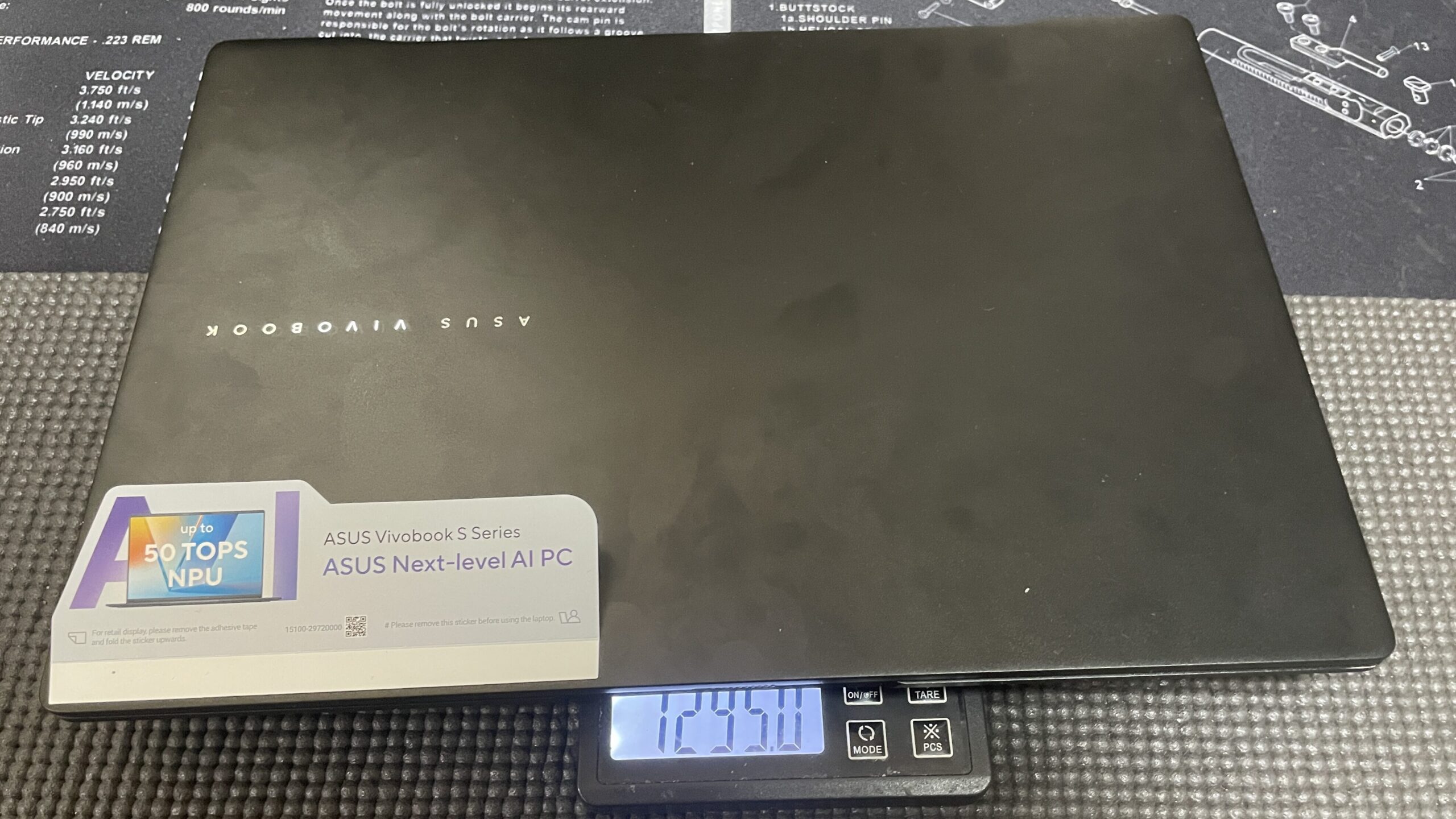
1295gとほぼほぼカタログ通りの1300gでした。
全体的なサイズ感としてはA4より少しだけ大きくて厚さが最大部14mm、最小部13mmで重量は1.3kgと軽いので持ち運びしやすいサイズだと思います。
似たようなサイズ感で1kgを切るような軽量PCも販売されていますが画面サイズ、バッテリー持ち、耐久性などの特性とトレードオフになるので個人的には一台ベストなら14インチくらいがいいかなと思っています。
ここからは画面、キーボードを見て行きましょう。
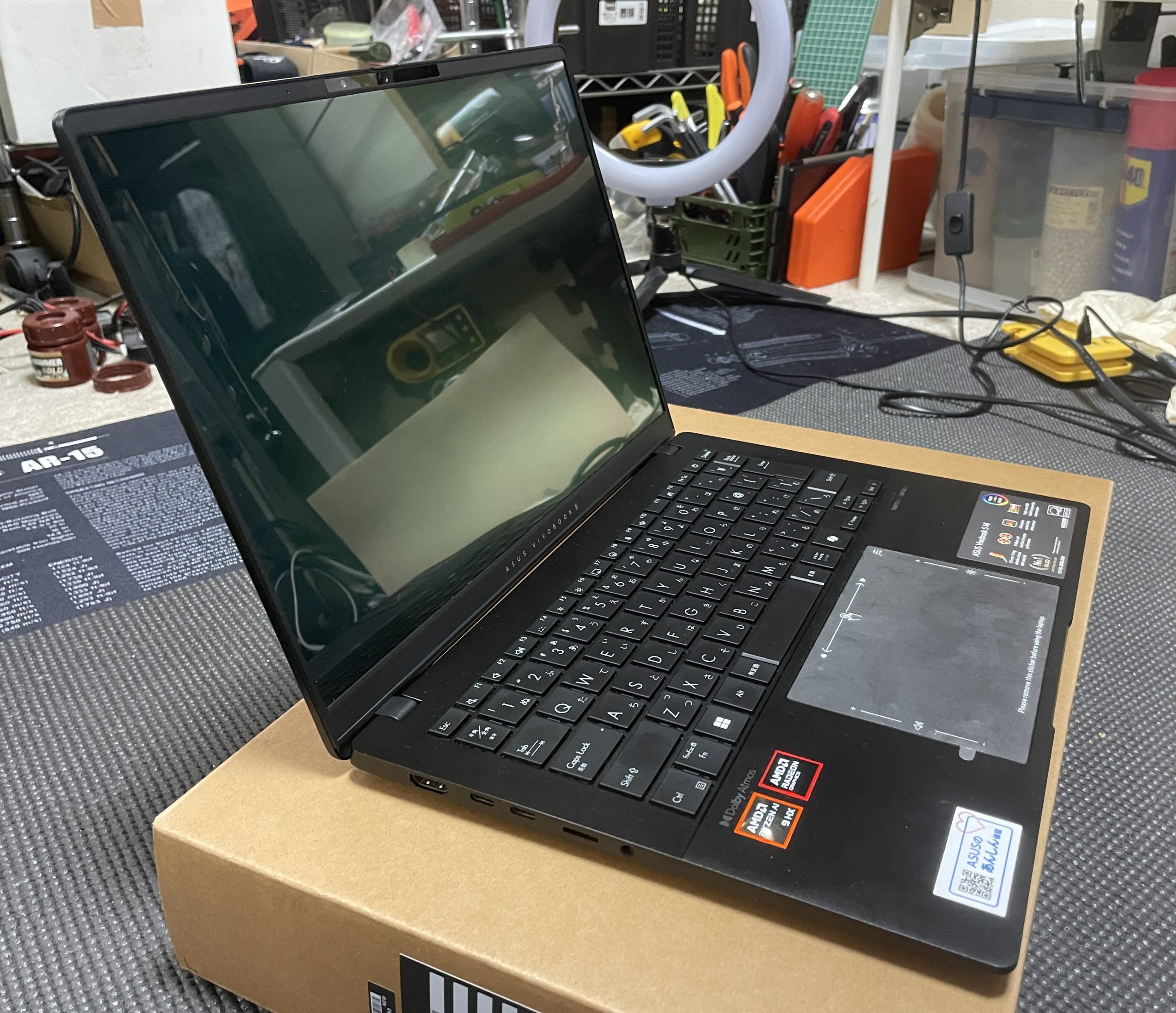
まずは180度に開いてみます。
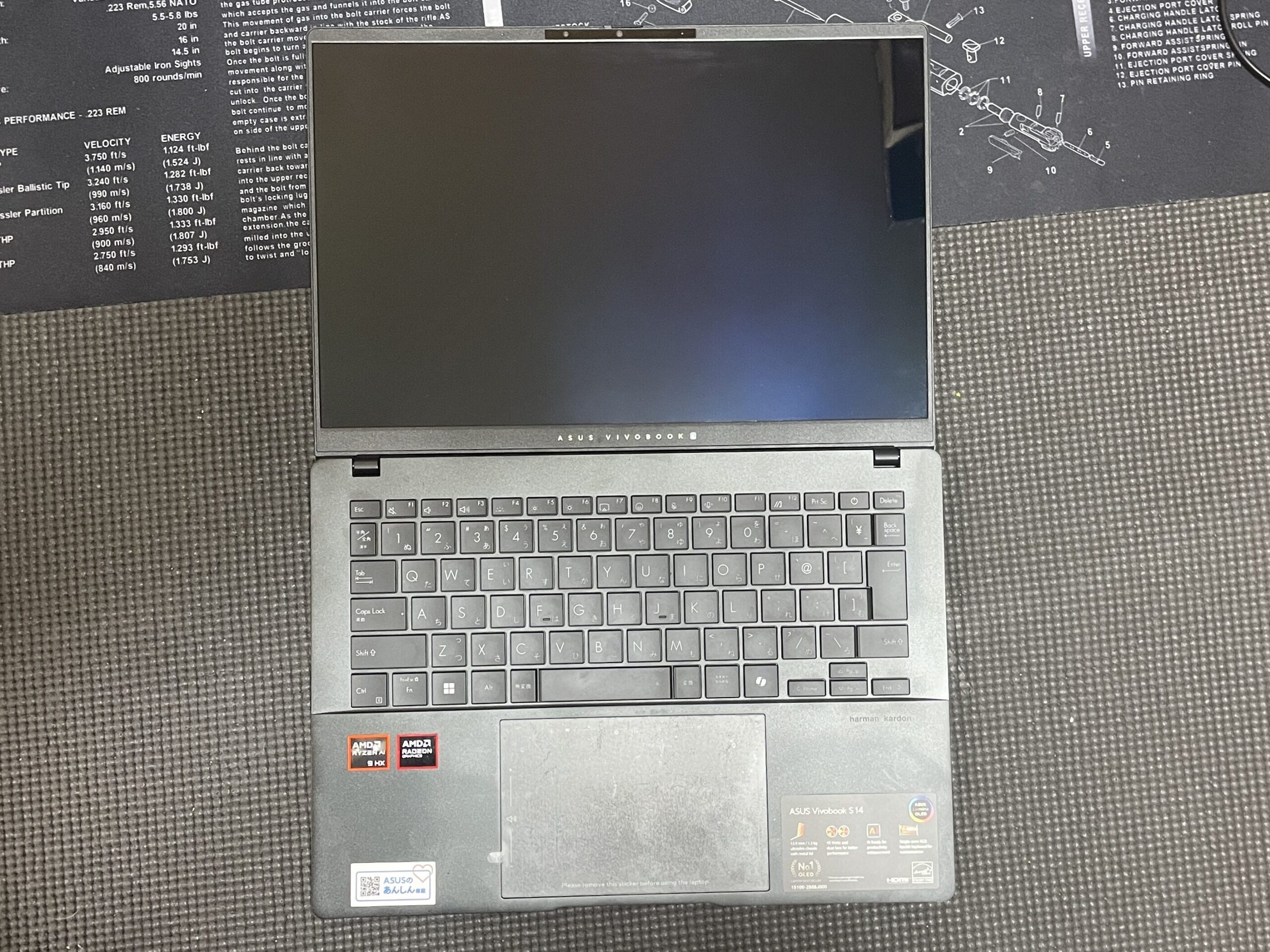
完全に180度に開けます。
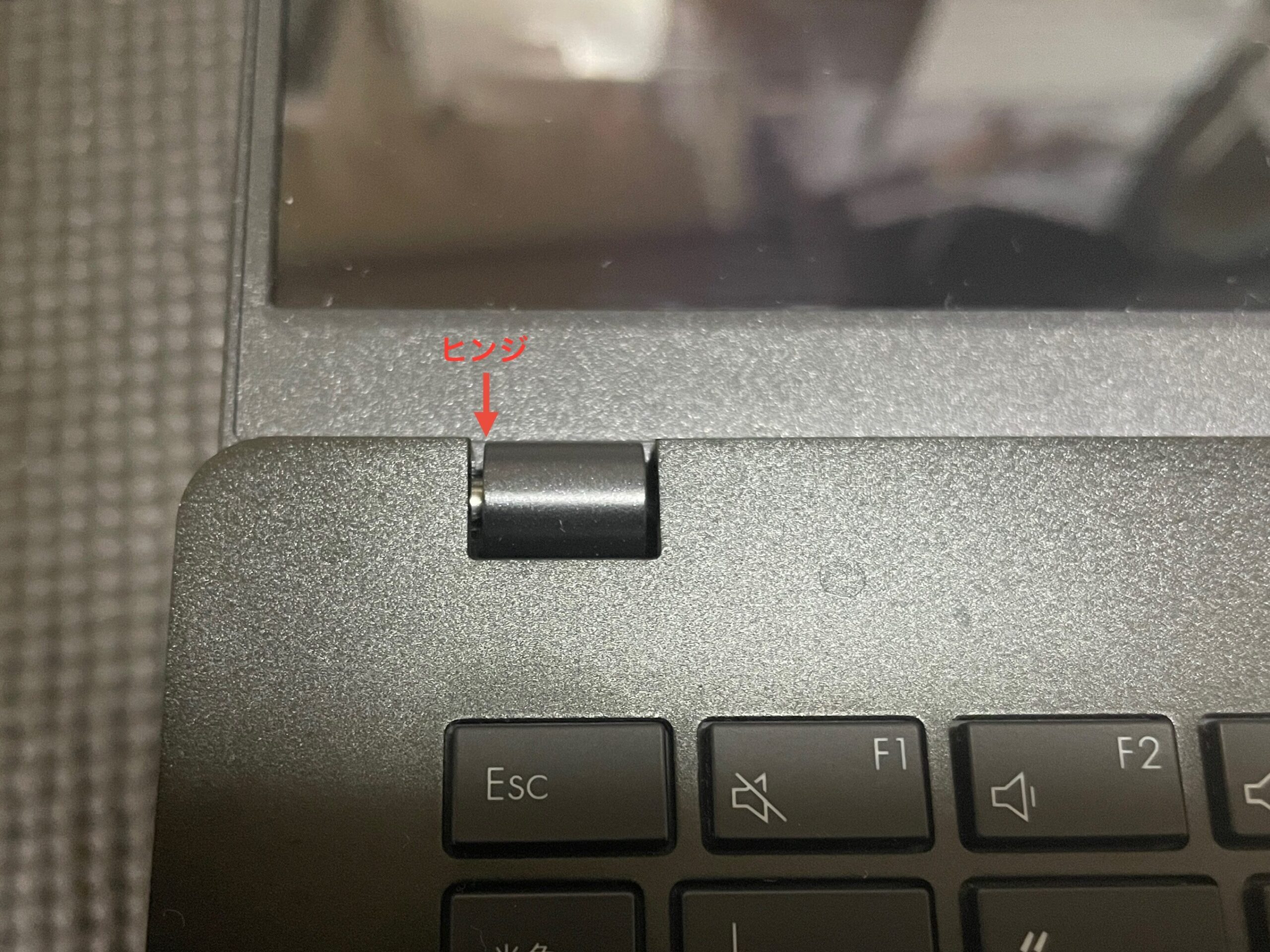
ヒンジは左右の2点留めでヒンジ自体がそこそこの大きな径のピンで支えられているので頑丈そうです。
画面サイズは14インチで詳細寸法は以下のようになります。

デバイスとしては上側にカメラが付いていてシャッター閉じれます。
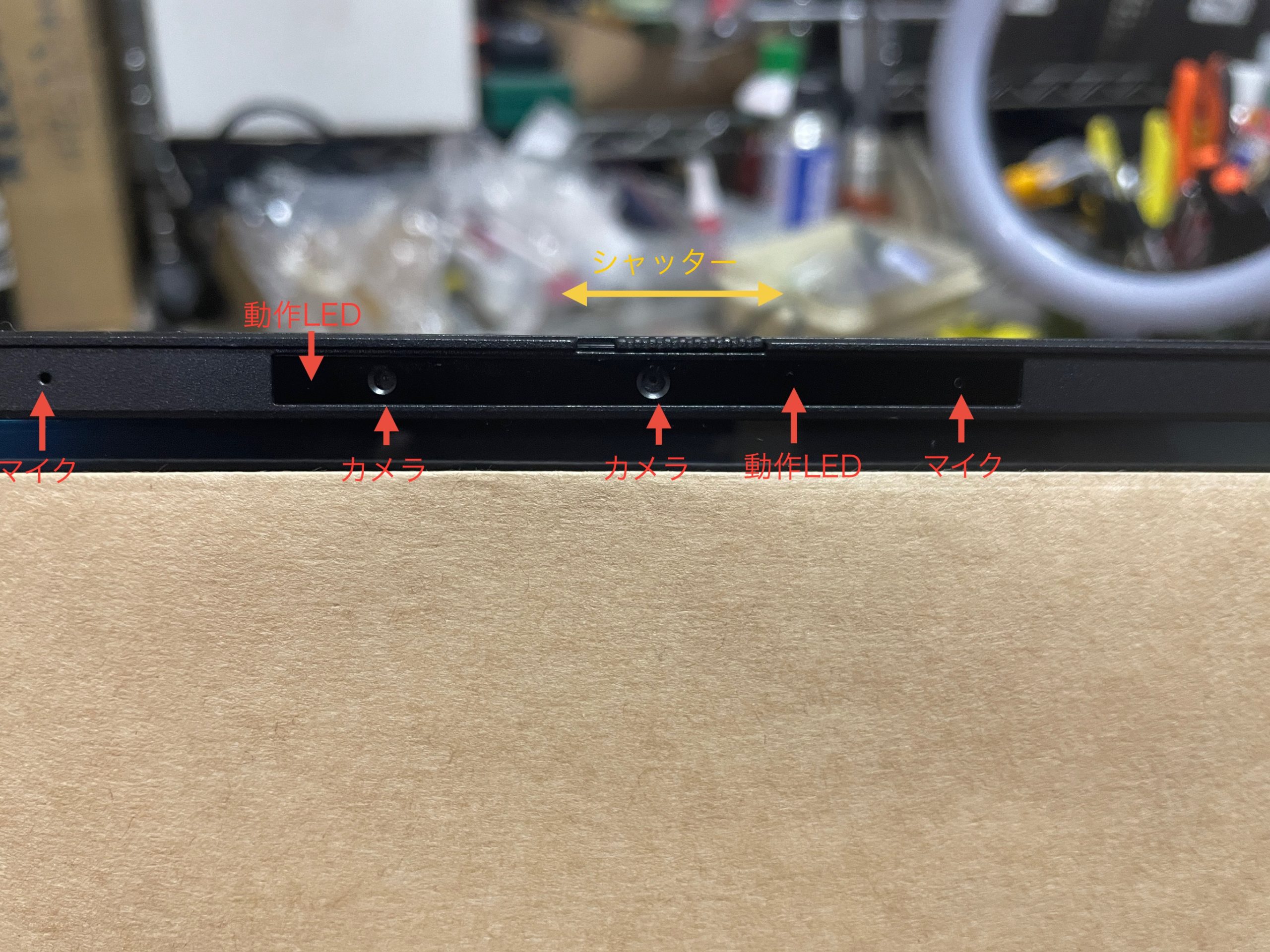
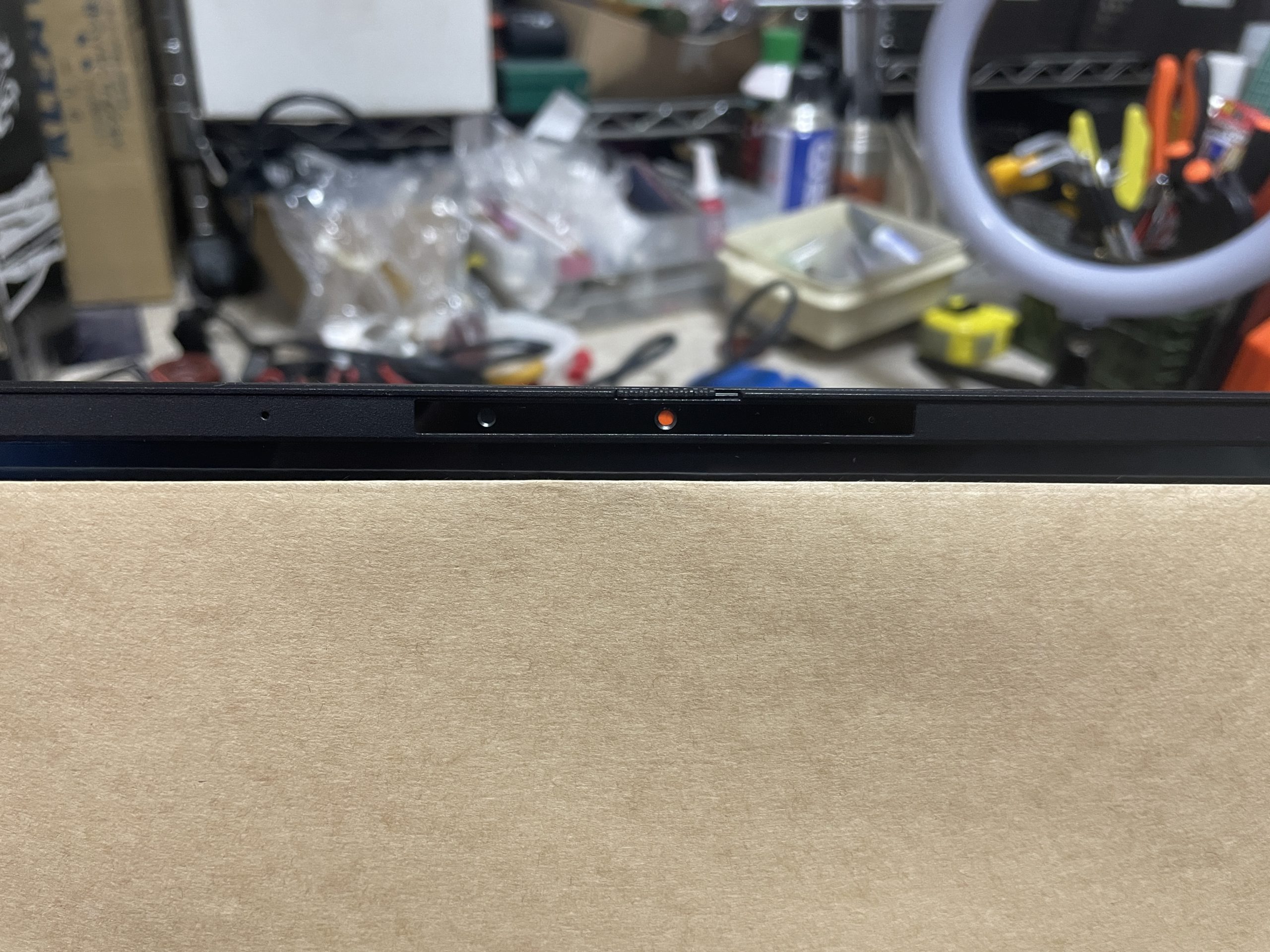
カメラは顔認証のWindows Hello対応の207万画素のIRカメラ(赤外線カメラ)なので暗闇でも反応します。またレスポンスも早くかなり便利で私は顔認証に慣れきったIPad、iPhoneユーザーなので非常に快適です(体感ではAppleと似たレベル)。
次にキーボードを見て行きます。

特殊な配列は少なくて至って普通のキーボードです。
キーボードのサイズ感としては以下の写真のようになります。
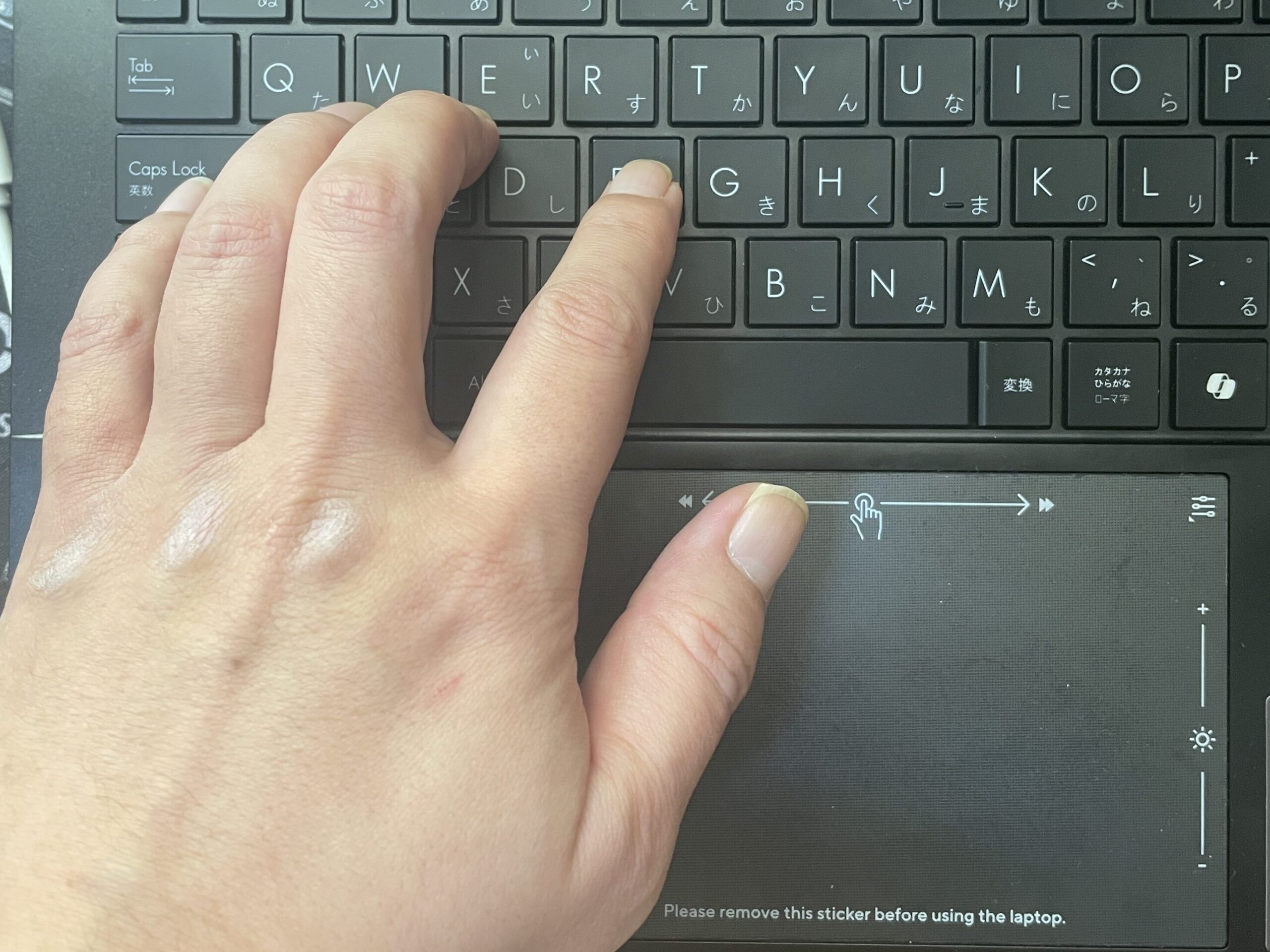
14インチクラスになるとキーボードが小さすぎて扱いにくいこともあるのですが本機種はバランスが取れているサイズ感でいい感じです。
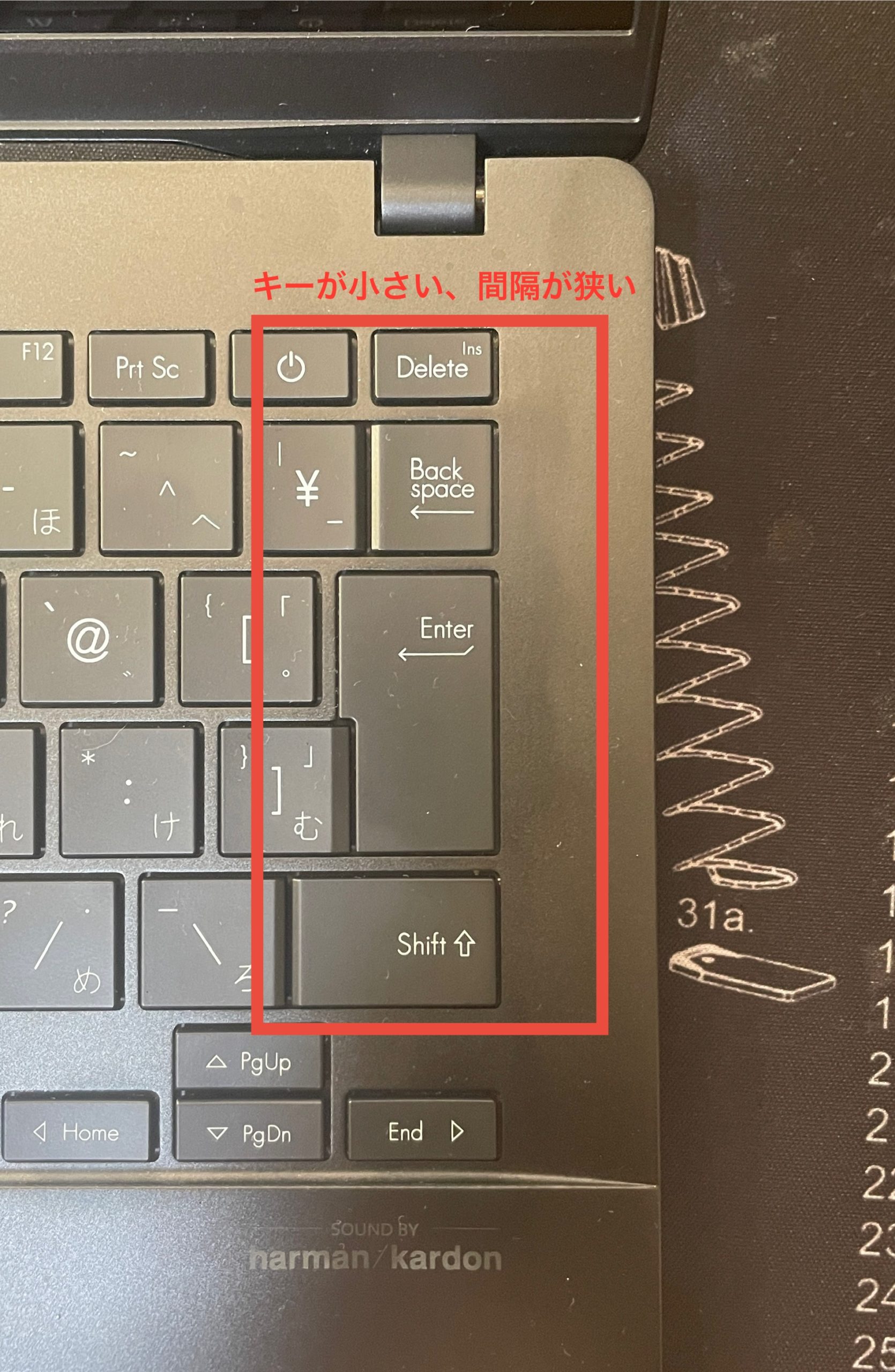
特に懸念していたのがキー同士の距離感で近すぎると一気にミスタイプが増えますが本機種はまずまずの距離感です。本体がコンパクトにも関わらずキー同士の距離感がそこそこ確保されていることの皺寄せは右端のキーの大きさが小さめになっているのですが実用上、不満を感じたりミスタイプすることはほとんどありません。
打感としては強め、ストロークも大きめで非常に打ちやすいキーボードです。
この辺りはかなり個人差があって私の場合は昔ながらのデスクトップ用の大柄なキーボードでカチャカチャと都が出るような打感が好きで、本機種も似ているような気がします(流石に昔のキーボードほどカチャカチャ鳴らないが音は出る)。
次にCOPILOT+PCの証でもあるCOPILOTキーです。
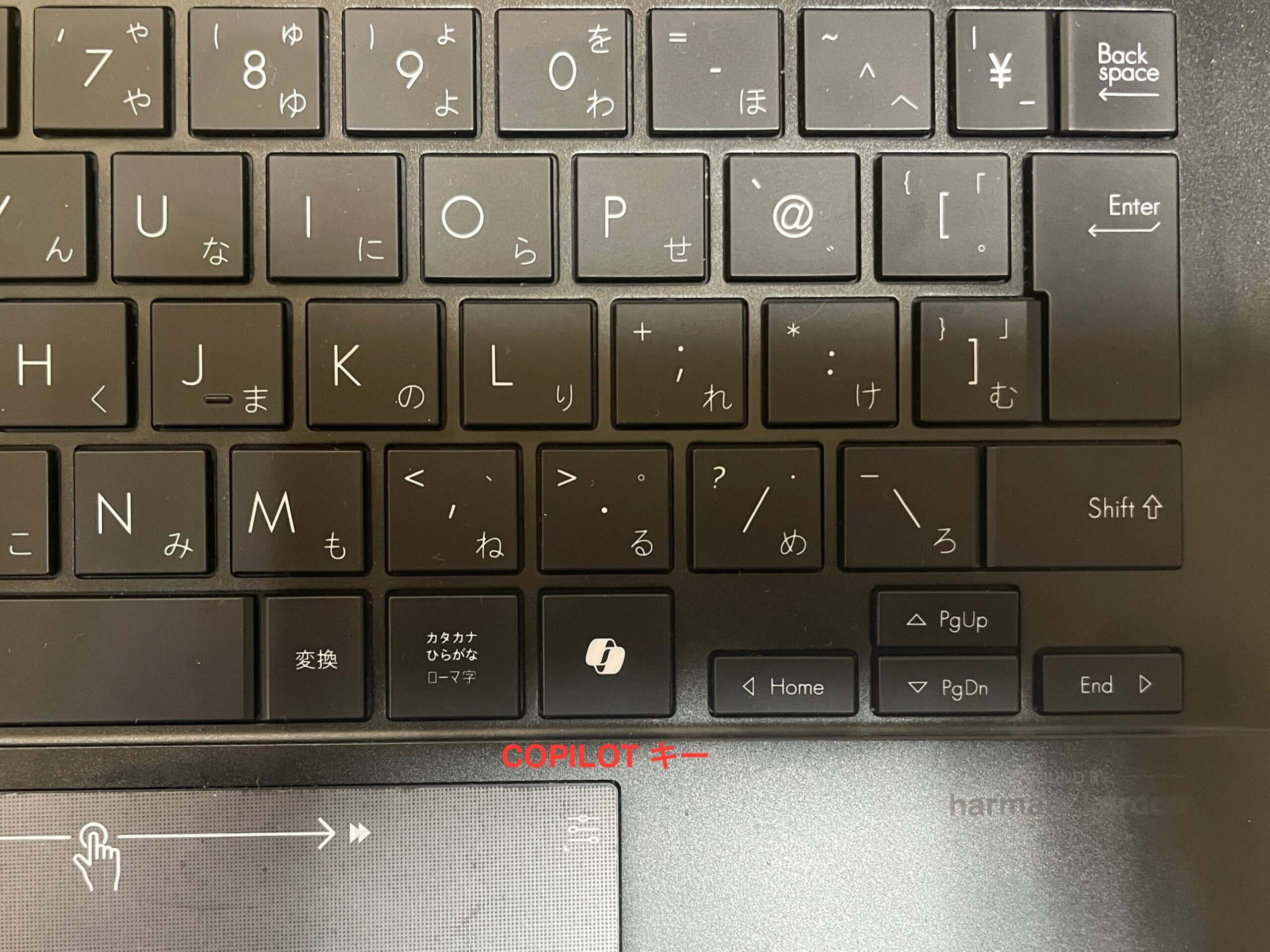
WindowsのCOPILOTにキーをワンタッチでアクセスできるのですが私はタスクバーにCOPILTを置いている、ブラウザにCOPILOITが入れてアクセスしやすいので今のところ必需性を感じません(COPILOT自体は便利)。
また私の場合はショートカットでCtrlキーを右手で扱うことが多く不便に感じたのでアプリのPOWER TOYでCOPILOTキーにCtrlを割り当ててしまいました(残念)。
次にあまり評判が良くない電源ボタンとデリートキーです。
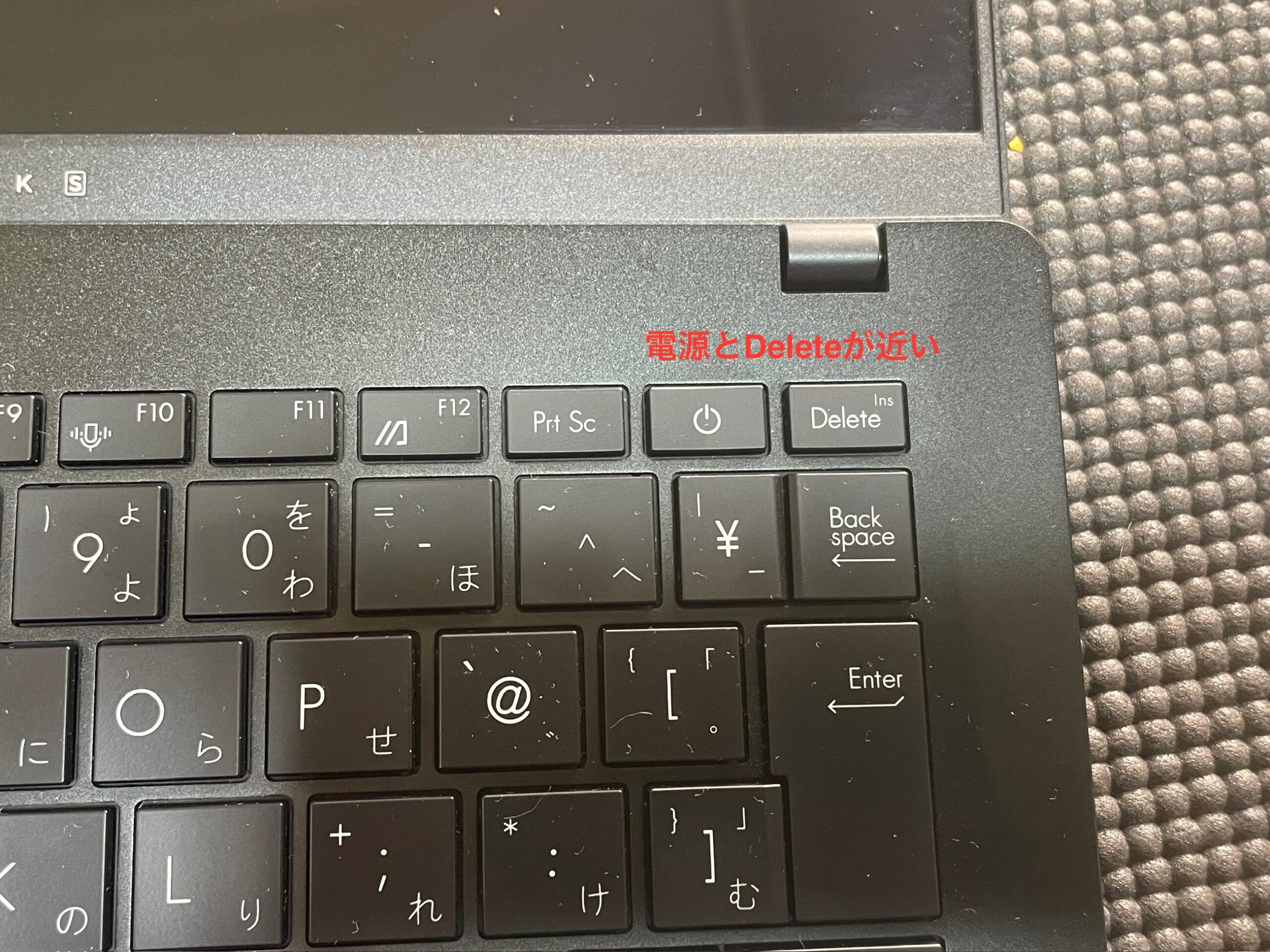
個人的には押し間違いは無いので気にならないです(私がBack Spaceをよく使うのも理由)。
次にタッチパッドです。
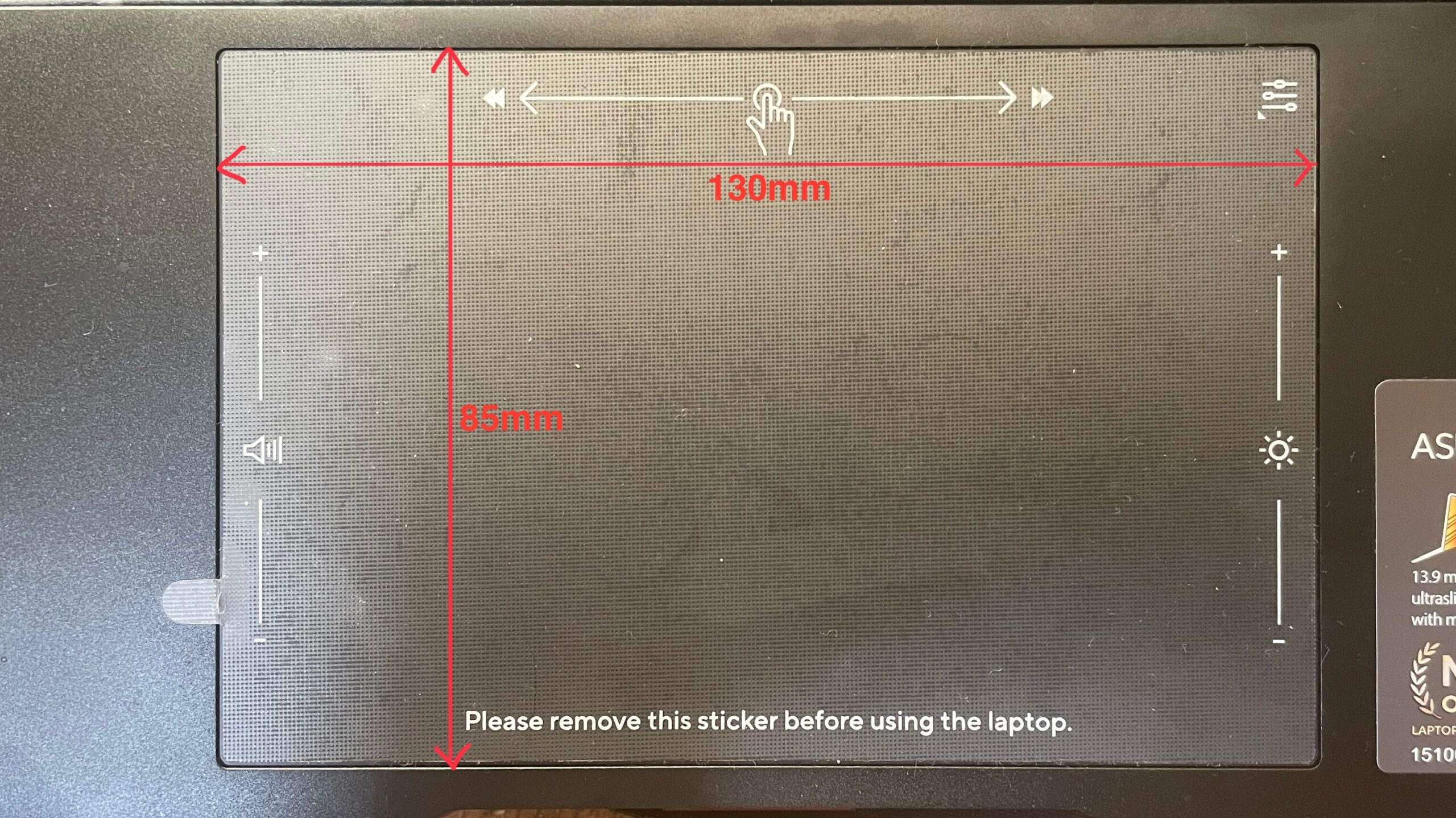
前モデルに対して1.4倍の広さになっているようです。結構、広めですがタイピン時に誤タッチすることはなく使いやすいです。
ASUSの独自機能としてはタッチパッドの端に機能が割り当てられています(設定でOFFにもできる)。
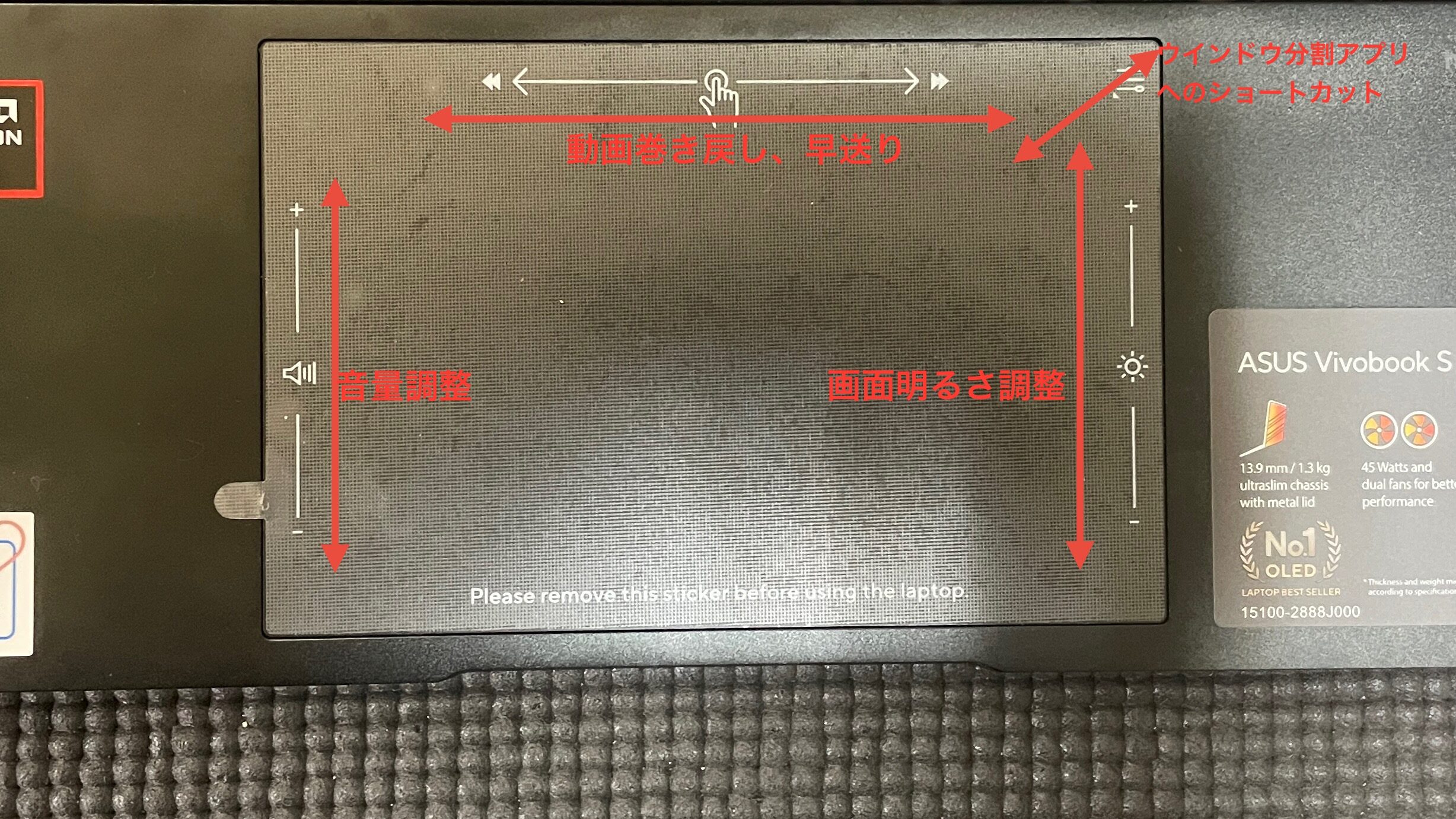
私がメインで使うのは音量調整と画面明るさ調整で誤作動を起こすことなく便利に使えています。
上の写真はシートを貼られたままで“使う前に外して下さい“と書いてありますがシートのおかげで見た目で操作方法がわかるので貼ったままです。できればボディに直接、印字して欲しいくらいです。
個人的にASUSのタッチパッドでテンキーが使える機能にかなり興味があったのですが本モデルは対応なしです。
外観の全体的な印象は割と派手なデザインが多いASUSですが本モデルはシンプル、ベーシックにまとめた感じがします。シンプルベーシックながらもUSBなどの外部インターフェースが充実していてるので拡張性も高いデザインになっています。
付属品の電源アダプター
電源アダプターを見ていきます。
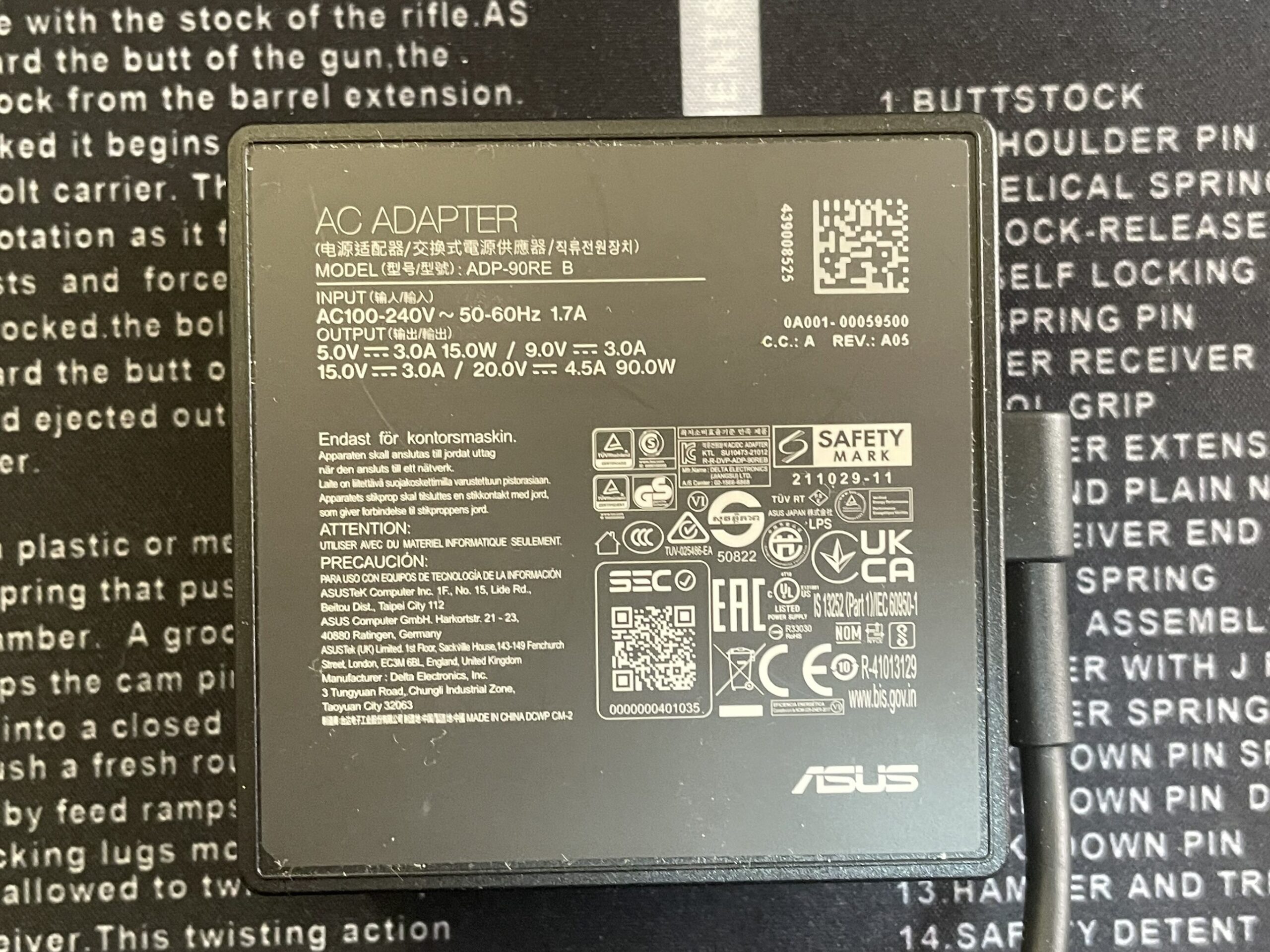
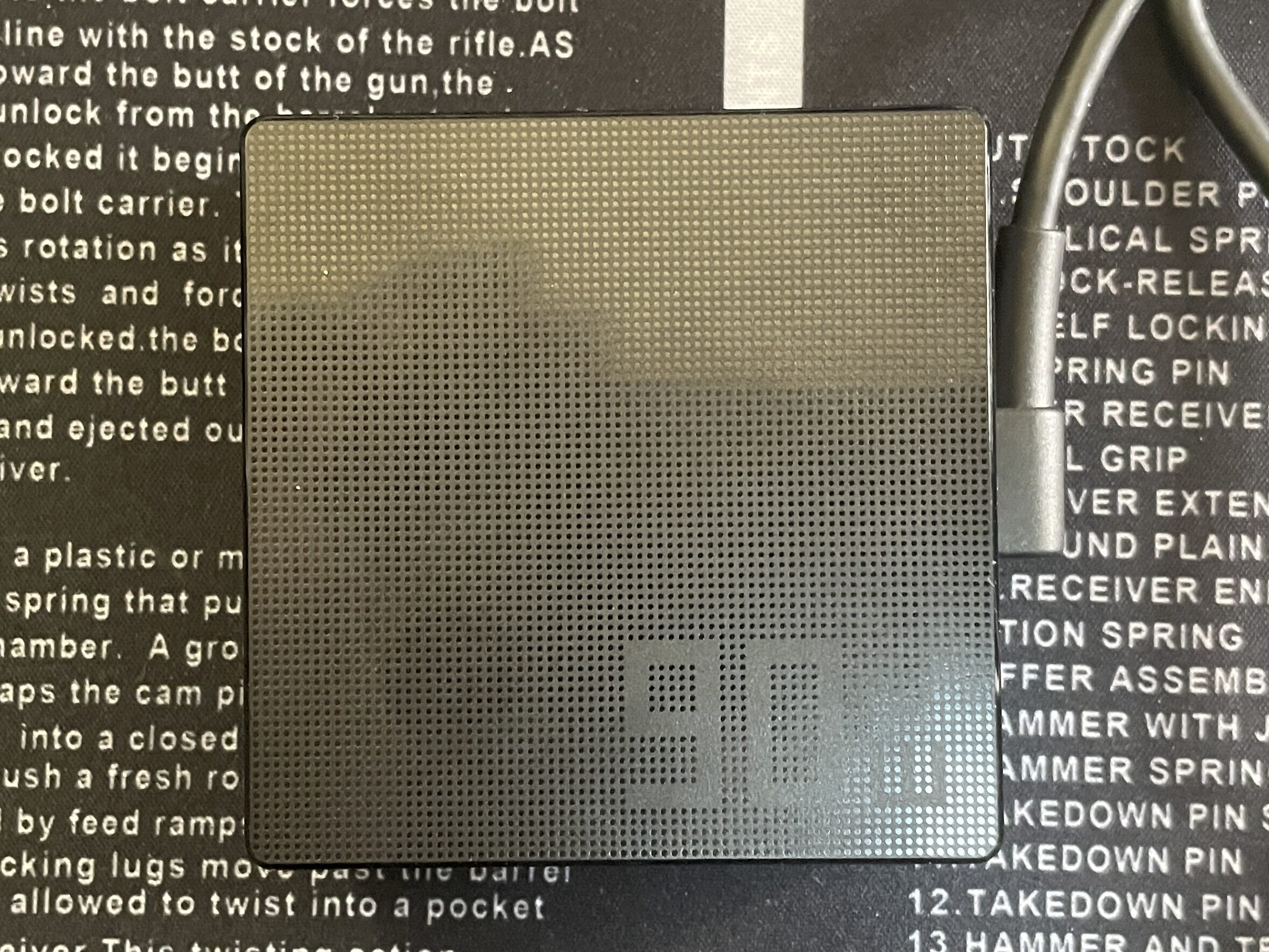
電源は本体との接続はUSB タイプCで供給電力は90Wとそこそこ大きな電力を供給できるアダプターになっています。多くのノートPCは35W~60Wが多いと思います(本体のUSB タイプCの電源対応ポートは2か所)。
本モデルでは高性能なCPU(AMD RYZEN AI9 HX370)の採用、大容量バッテリー、急速充電機能があるため90Wの大きめな電力になっているのだと思います(14インチクラスだと65Wが多いと思います)。
電源アダプターのサイズです。
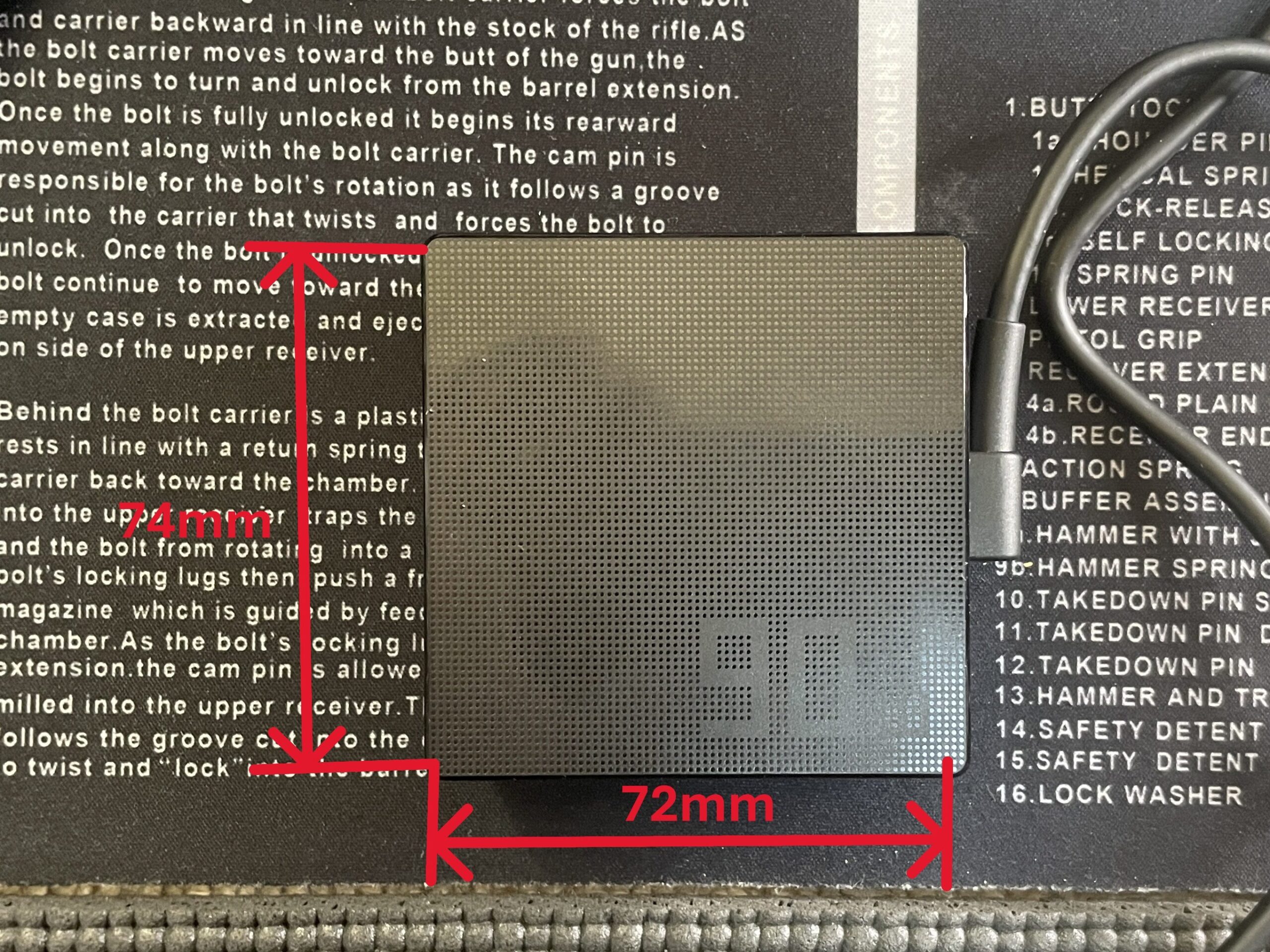
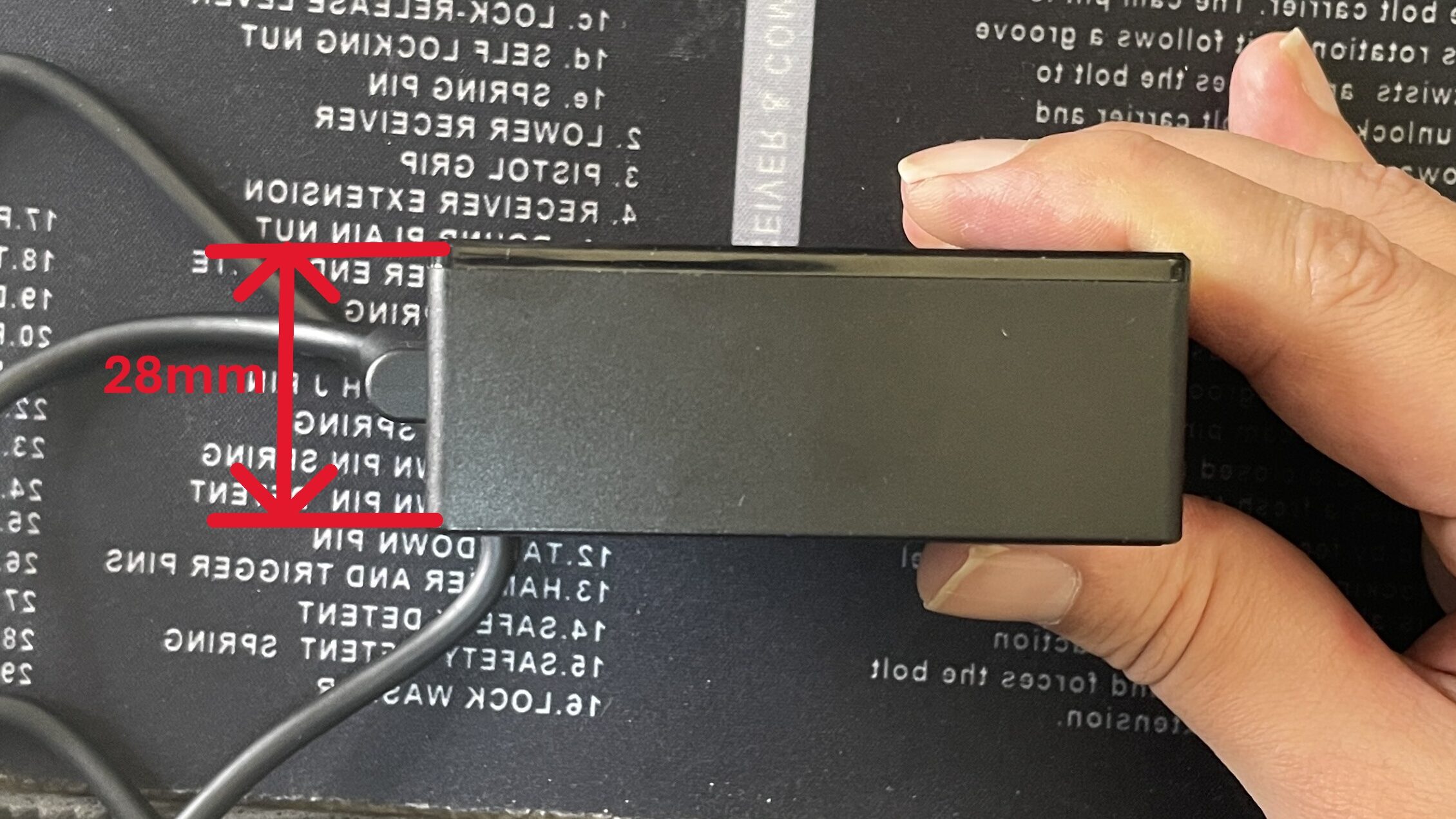
90Wクラスにしてはかなりコンパクトだと思います。
重量です。
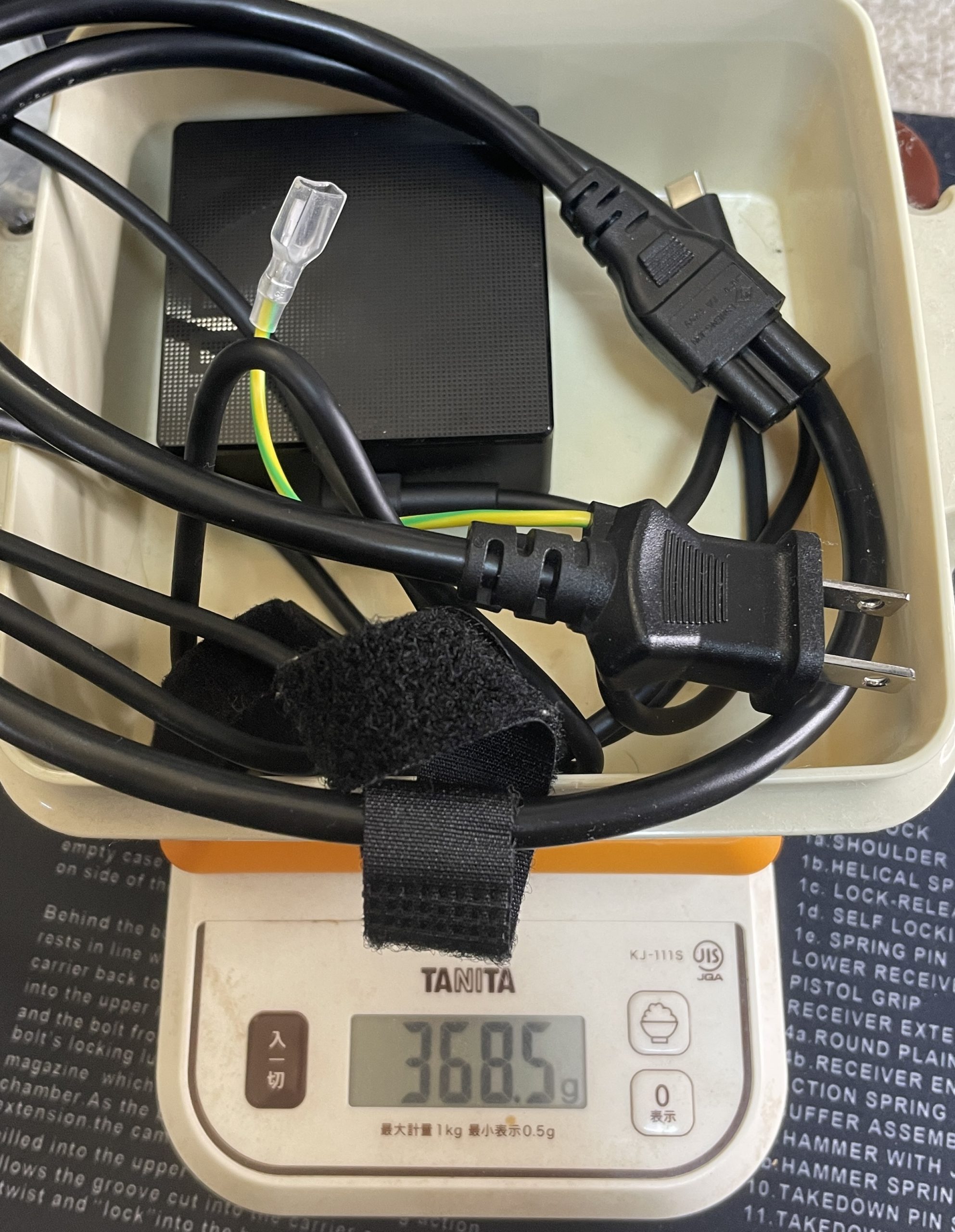
電源ケーブルを含めて368.5gです。
本体と合わせて持ち運ぶと1.7㎏近くになることとケーブル類が嵩張るので煩わしさを感じます。
なので外出時は本体内蔵バッテリーで使うことを基本にするのが便利だと思います。また給電がUSB タイプCで汎用性が高いので出力スペック、容量が大きめなモバイルバッテリーを使うのも手だと思います。
ただしノートPCは要求電力が大きい、大容量バッテリーなことからモバイルバッテリーはUSB PD対応で出力が大きくないと反応しないと思います。
ASUS VIVOBOOK S14の特徴
ここからはASUSが推しているモニター、冷却システム、バッテリー、RGBキーボード、MIL-STD-810Hについて見ていきます(CPUなどの処理性能は後述)。
有機ELモニター(ASUS Lumina OLED)
本モデルは14型の3K(2880X1800ピクセル)、リフレッシュレート120HZ(応答速度0.2ms)の有機ディスプレイが搭載されています(ASUS Lumina OLEDと呼びらしい)。
ブログで画面の奇麗さを表現するのは非常に難しいのですが画面をiPhone12で写真を撮った画像を載せます。

色がクリアで非常に綺麗に写っています。有機ELに関しては手持ちのiPhone Xs、iPhone12で見慣れていたのですが大きな画面だとよりはっきりと特徴である色の発色が見えるような気がします。
またレスポンスが120HZ(応答速度0.2ms)とかなり高速なのでちらつきなどもほぼ見られません。
比較にiPad Pro 第4世代のLiquid Retina ディスプレイ(解像度2732×2048ピクセル)と比較してみます。
左側がiPad、右側がVIVOBOOK S14でiPhone12で画面の写真を撮って比較しています。
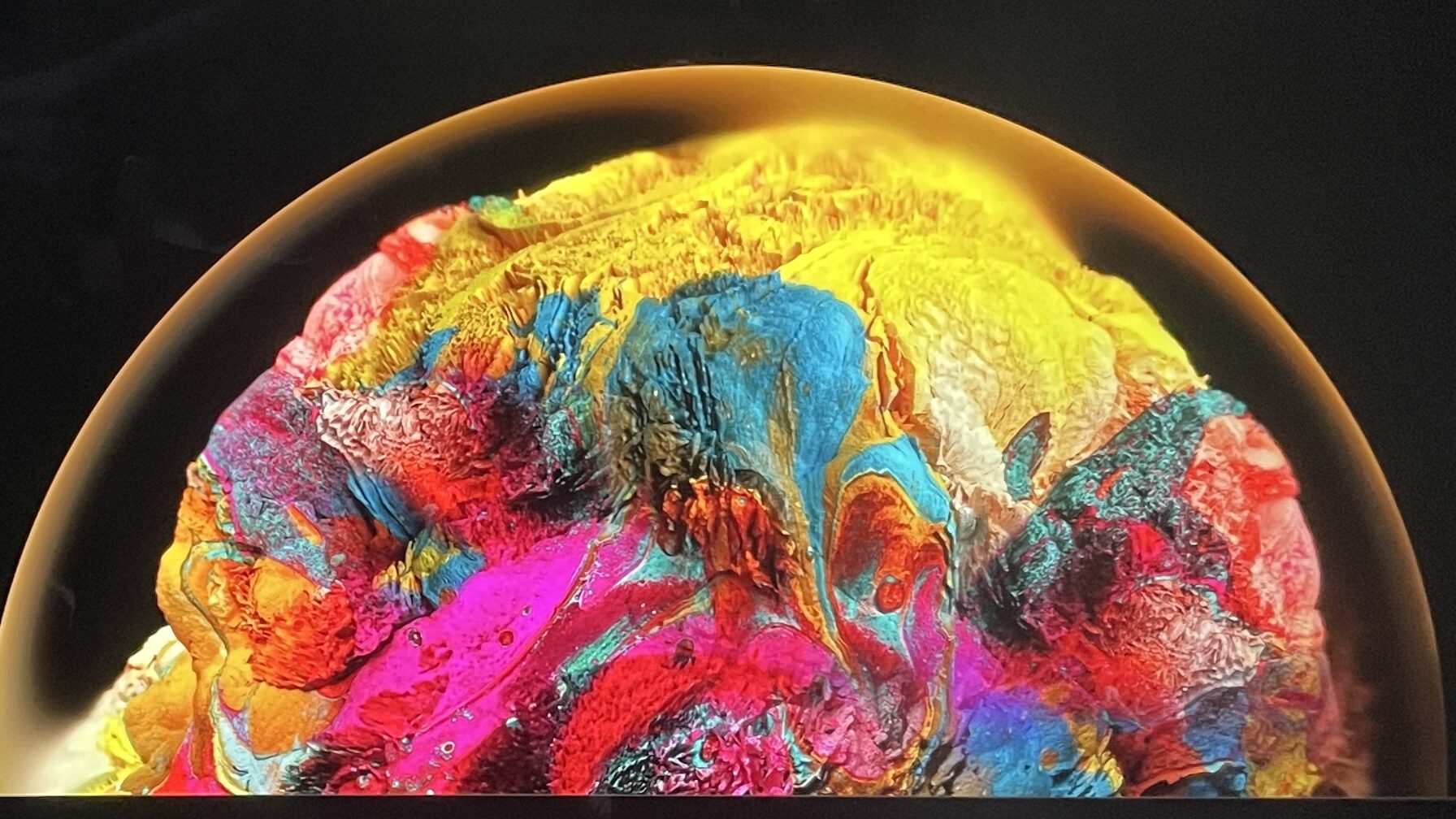
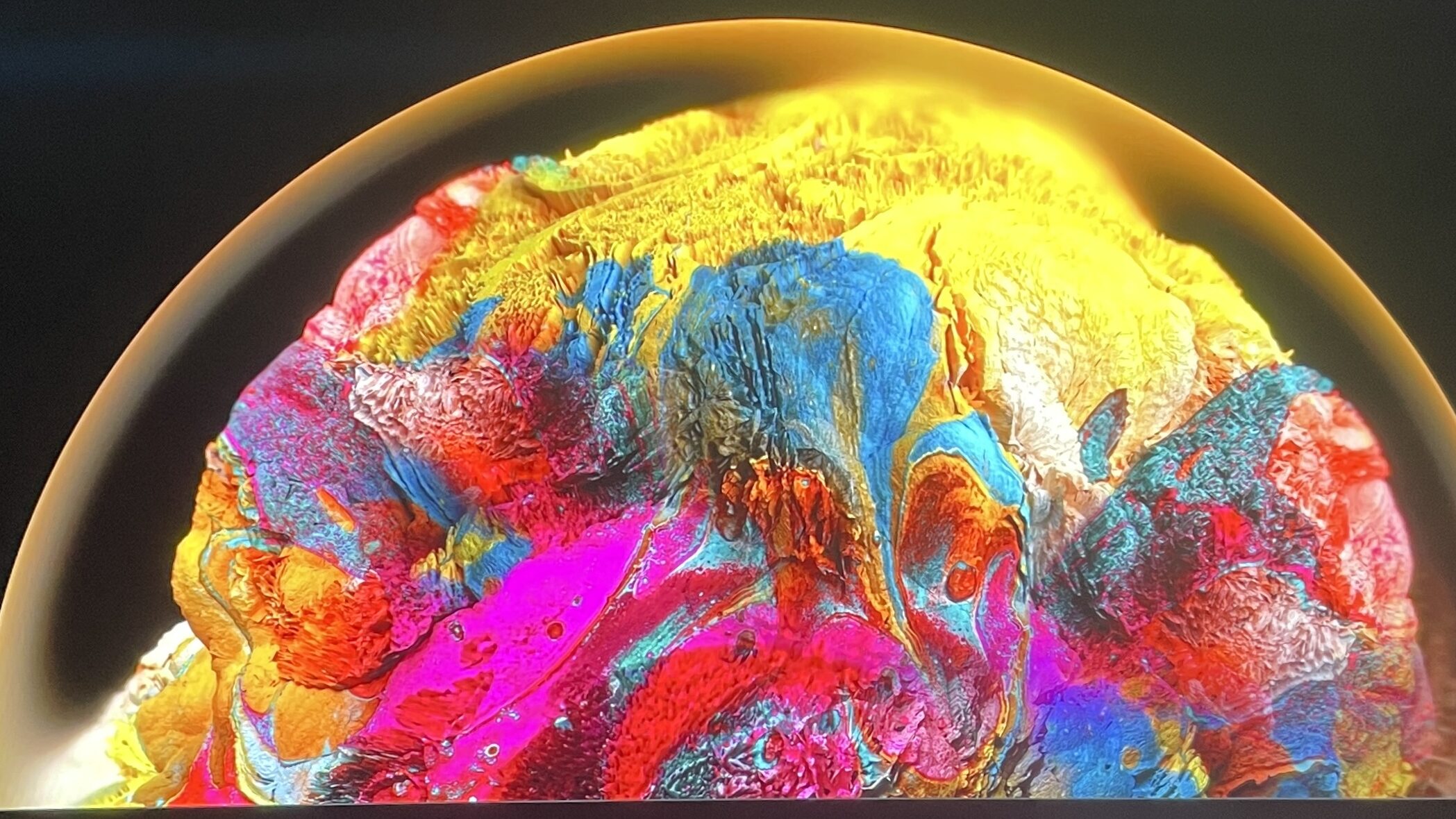
iPadも綺麗な画面ですが色味に関しては流石に有機ELなだけあってVIVOBOOK S14のが綺麗に見えます。
次に有機ELの特徴としては液晶に比較して黒の表現と色彩表現が画面の明るさに影響されにくいので確認してみましょう。
条件は画面の明るさを一番低くしてiPhone12で画面を撮影してアップしています。

画面を暗くしても色が綺麗に写っています。画面左側に差し込んでいる光はiPhone12本体の光を反射なのでディスプレイの不調、不備等ではありません(反射で撮影が難しい)。
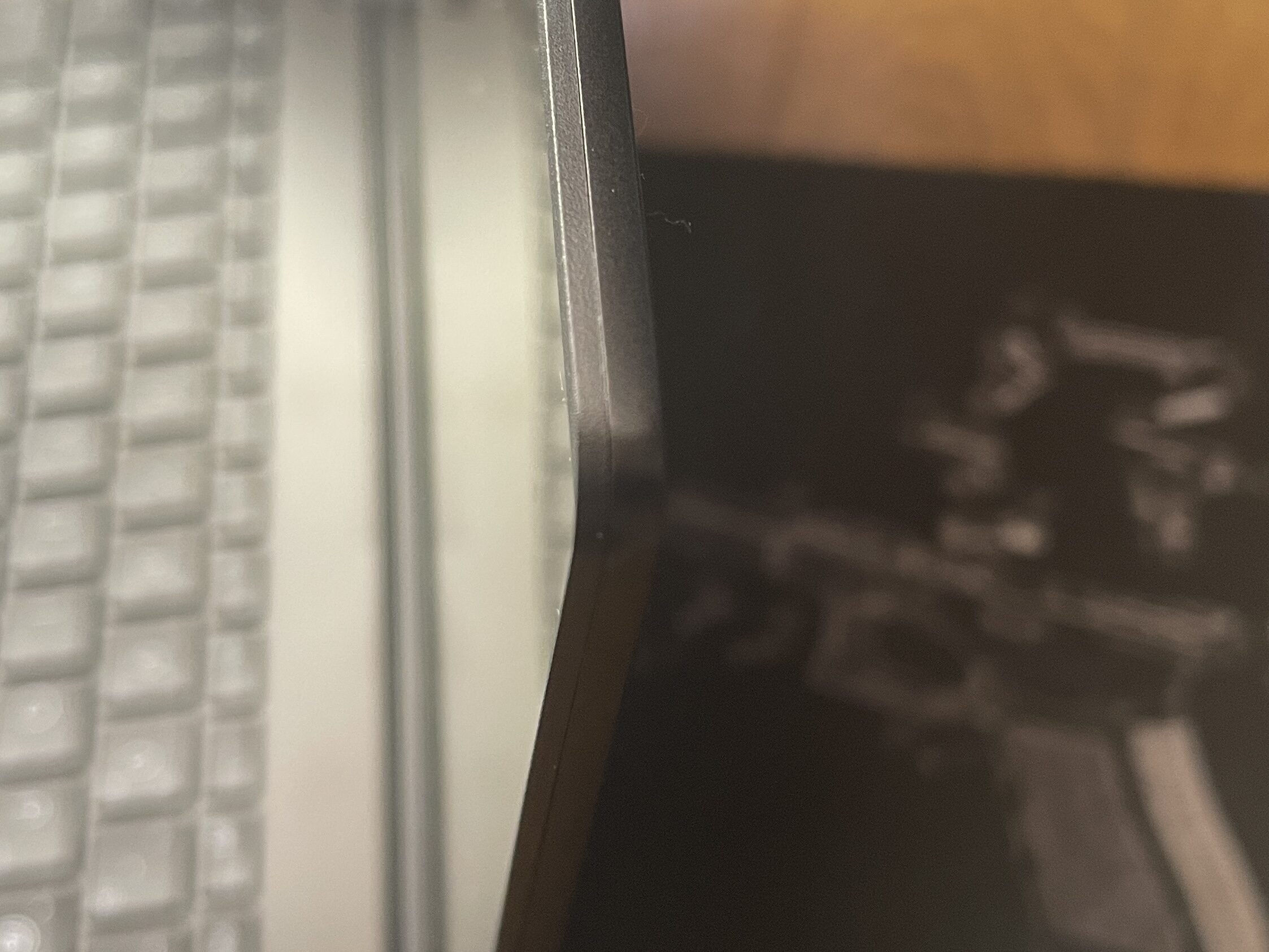
他にも有機ELは薄くて軽量な特徴通り極薄になっています(省電力でもある)。
一方で有機ELの欠点としては画面の焼きつき、液晶に比較して寿命が短めなのですがASUSでは焼きつき防止のピクセルシフト、ピクセルリフレッシュなどのOLED CAREが搭載されているようです(設定でOFFにできるらしいがデフォルトでON状態)。
さらには保証期間内であればパネルの無償交換も行なっているようです(OLED CAREを無効にしている場合は対象外)。
メーカーは違いますが有機ELはiPhone Xから採用されてあまり大きな問題になっていないこと、採用されてしばらく時間が経っていることから技術もこなれてきているのであまり問題ないと思います。
さらにASUSは早い段階から有機EL採用を進めてきたメーカーで今では有機EL PCとしては出荷台数世界1位なので積み重ねたノウハウ、経験があるはずなので安心して良いと思います。
冷却システム
ここからは冷却システムを見て行きましょう。
冷却システムはPC、特にスペースが狭いノートPCにとっては非常に重要でしっかりと冷やせないと性能が出ない、性能劣化の促進、最悪時は破損に繋がるので非常に重要なポイントです。
私は過去に熱によってPC類をダメにしたことがあるのでCPU、メモリの次に気にする項目です(職業柄か気になる)。
冷却性能はいわゆるカタログスペックや販売店さんの売り文句であまり表に出てこない項目なのでしっかりと見て行きましょう。
ASUS公式サイトから冷却システムの画像を借りて見てみます。
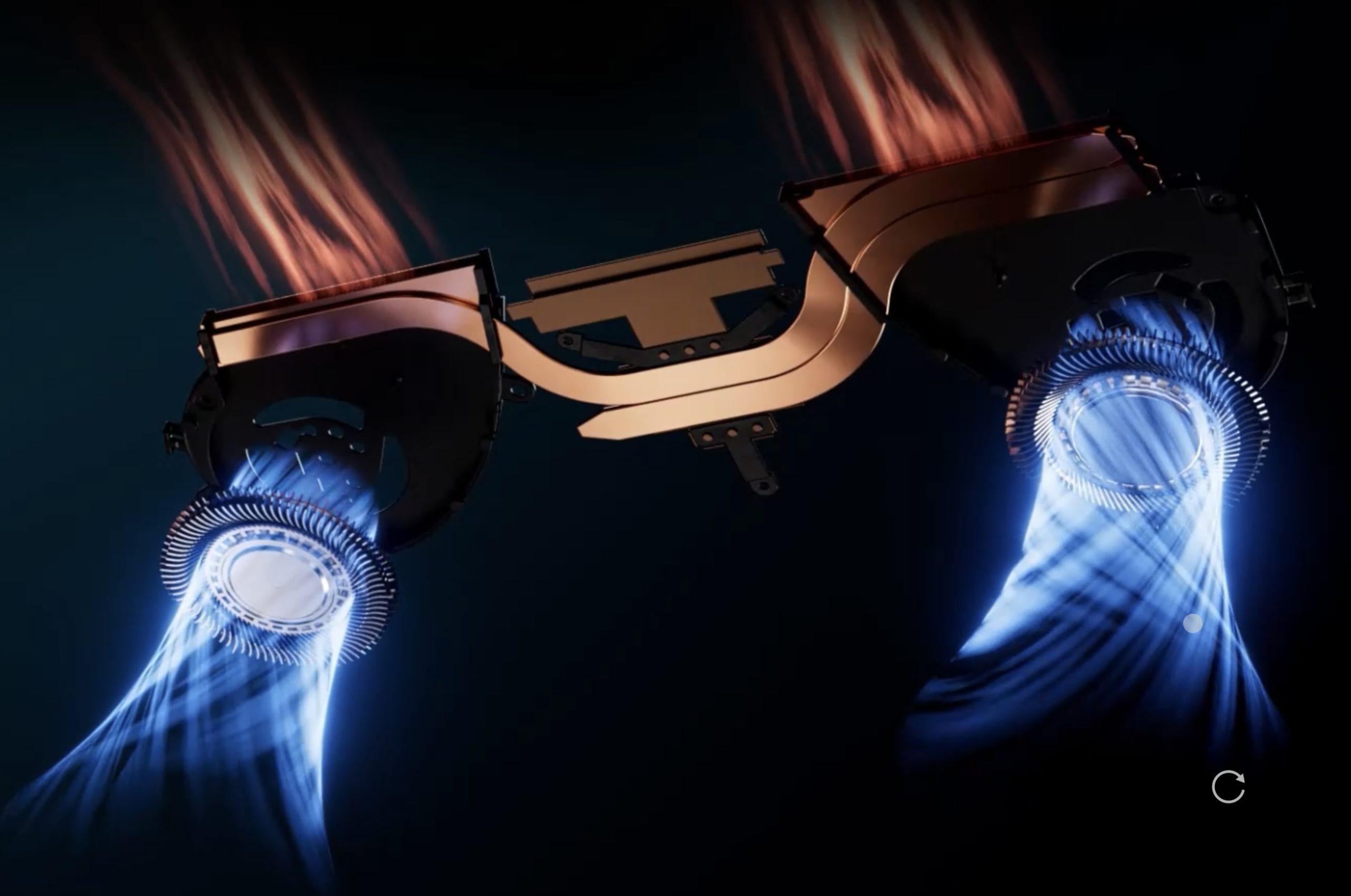
上の図を基に実機のレイアウトに落とし込んでみました。

簡単に冷却の原理を説明します(ASUSだけでなくPC冷却はほとんど同じ)。

こんな感じで冷却されていてASUSのシステムだと太くて長いヒートパイプを2本も使っているのでかなり高性能な冷却システムになっています(熱の出入りは表面積に比例する)。
その2本のヒートパイプを2基の冷却ファンで冷やしていることから相当に冷却性能は高いと思われます。
しかもヒートパイプだけでなく自然対流冷却用のヒートシンクも設置されているのでかなり入念な設計になっています。
他メーカーの14インチクラスだとヒートパイプ1本、ファン1基が多いと思います(空冷用ヒートシンクは付いていない)。
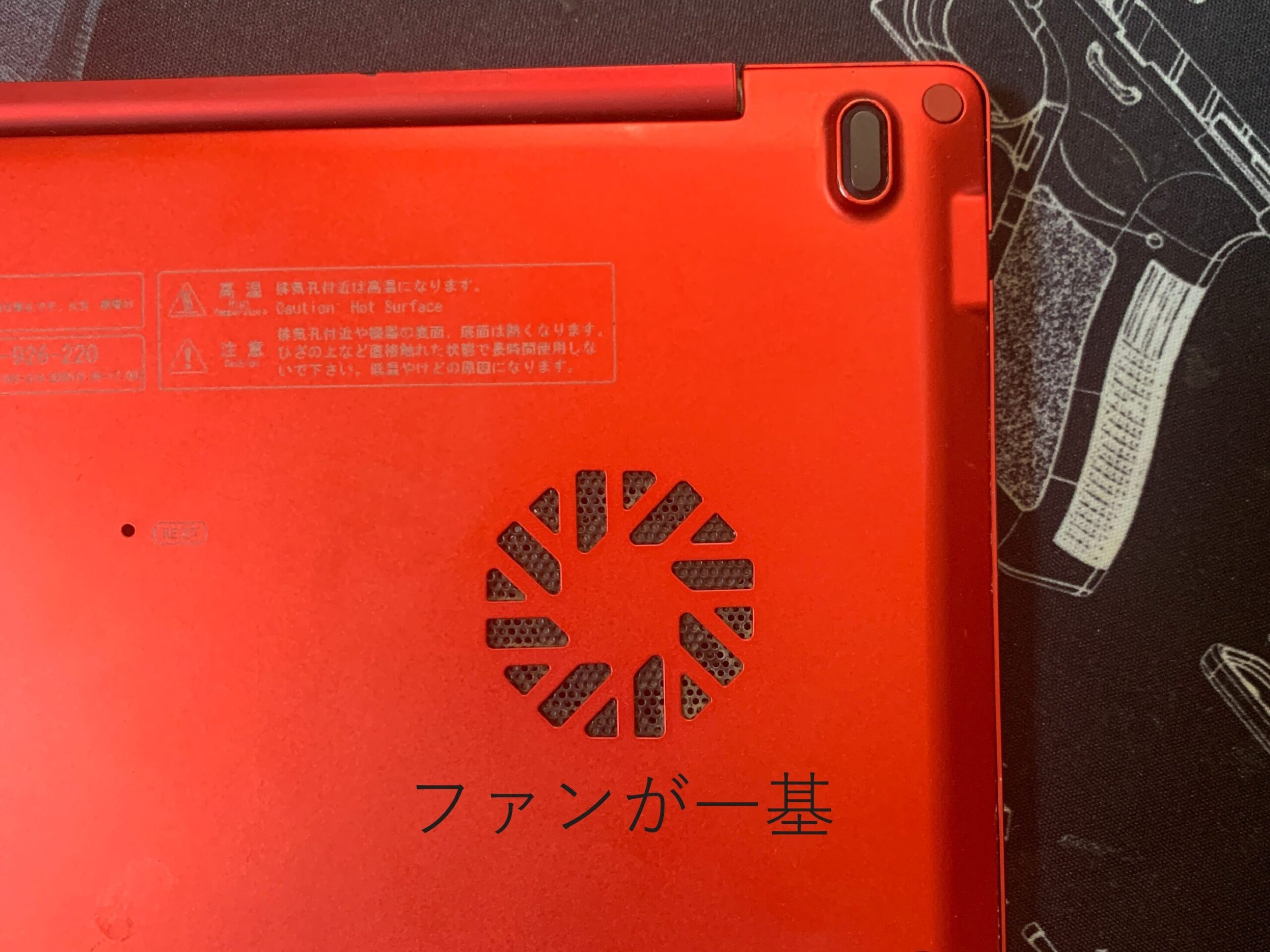
次にファン自体を見ていきます。
ノートPCに使われるファンはデスクトップPCの軸流ファンではなく遠心式を採用することが一般的で遠心式ファンには大別するとターボファンとシロッコファンの2つに分かれます。

おそらくですが風量と騒音のバランスを考えてシロッコファンを2基、採用していると思われます(ASUSの公式サイトの動画は左右で回転方向が違っていてよくわからない)。
シロッコファンの性能はファンの直径と羽の枚数、回転数に比例して風量が大きくなります。風量が増加すると音も多きくなるので音を抑えるために羽の形状を工夫するのが一般的です。
ASUS公式サイトの映像でファンを分析すると羽の枚数は100枚くらい、羽の形状は3D形状、モーターは回転数が高くコンパクトで制御しやすいブラシレスモーターで非常に性能が高い仕様になっているように見えます。
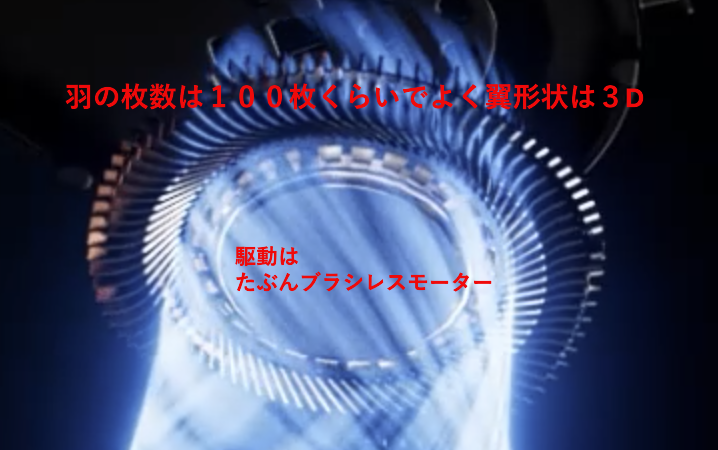
これらの仕様をからすると風量と騒音を高度にバランスさせたファンで最高峰の仕様だと思います。
ここまでを踏まえて空気の流れを実機を使って見てみます。
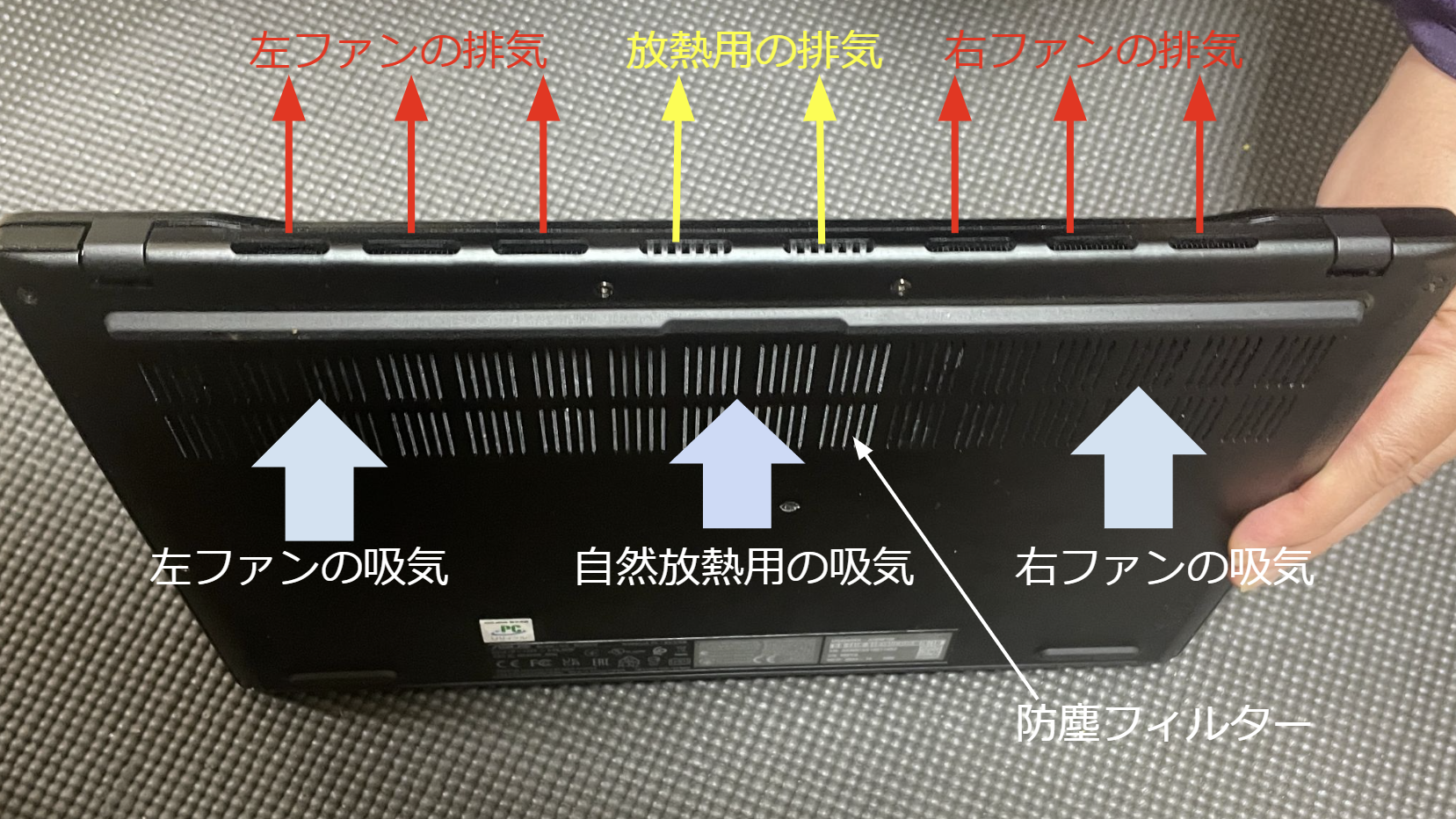
吸気口、排気口共に大きな面積が確保されていてよいレイアウトです。吸気口はファンの部分だけでなく大きめに確保されているので基盤全体の自然放熱による冷却効果もかなり見込めそうです。
逆に吸気口が広くゴミや埃の吸い込みが気になりますが吸気口全体に防塵フィルターが貼られているので大丈夫そうです。
ここまで気を使った冷却系でも吸気口を塞いだら意味がないので底面にはしっかりと本体が浮くように台座が付いています。
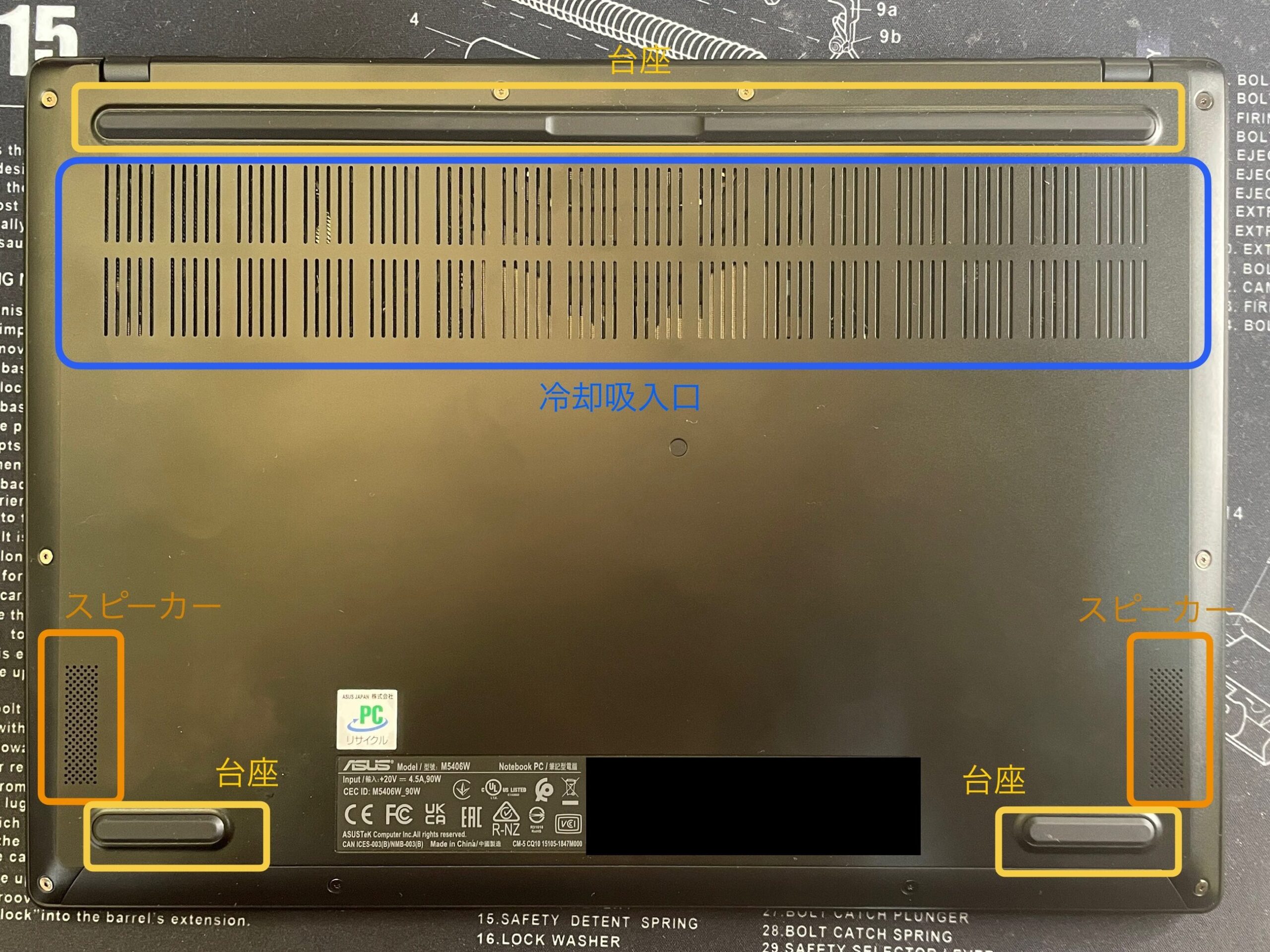
いくら台座が付いているとはいえ使用時はなるべく吸気口を塞がないようにしましょう(膝の上での長時間稼働など)。
参考までに少し古いですが某国産PCの14インチノートのintel core i7搭載機の吸排気レイアウトは下の写真のようになります(当時はかなり高性能ノートPC、悪い仕様ではなく一般的な仕様)。

比較するとよくわかると思いますがかなり冷却に気を使った仕様なのがわかると思います。
実際の冷却性能も非常に高く普段使いで熱くなることはほとんどなく、ファンが回っていることに気づかないくらい静かです(部屋の空調の音のが大きい)。
流石にファンのモードをフルスピードにしてベンチマークテストや高負荷の作業をするとそれなりの音は出ますが熱さはあまり感じなく直ぐに冷えて元の静かな状態に戻ります。
この強力な冷却によってCPUなどのポテンシャルを十分に発揮でき高い性能を長い期間、維持し続けてくれそうです(私がASUSに決めた大きなポイントの一つです)。またコンパクト過ぎない14インチサイズだからこそ凝った冷却システムが搭載できていると考えられます。
この辺りはPCメーカーの考え方、技術力、実力などがはっきりと表れる部分なのでもし興味がある方は家電量販店などの展示品の裏側などをチェックするとはっきりとわかるので面白いと思います。
バッテリー
バッテリーはかなり大型で75Whの容量を搭載していてメーカー発表値でJEITA2.0測定法で11時間と公表されています。
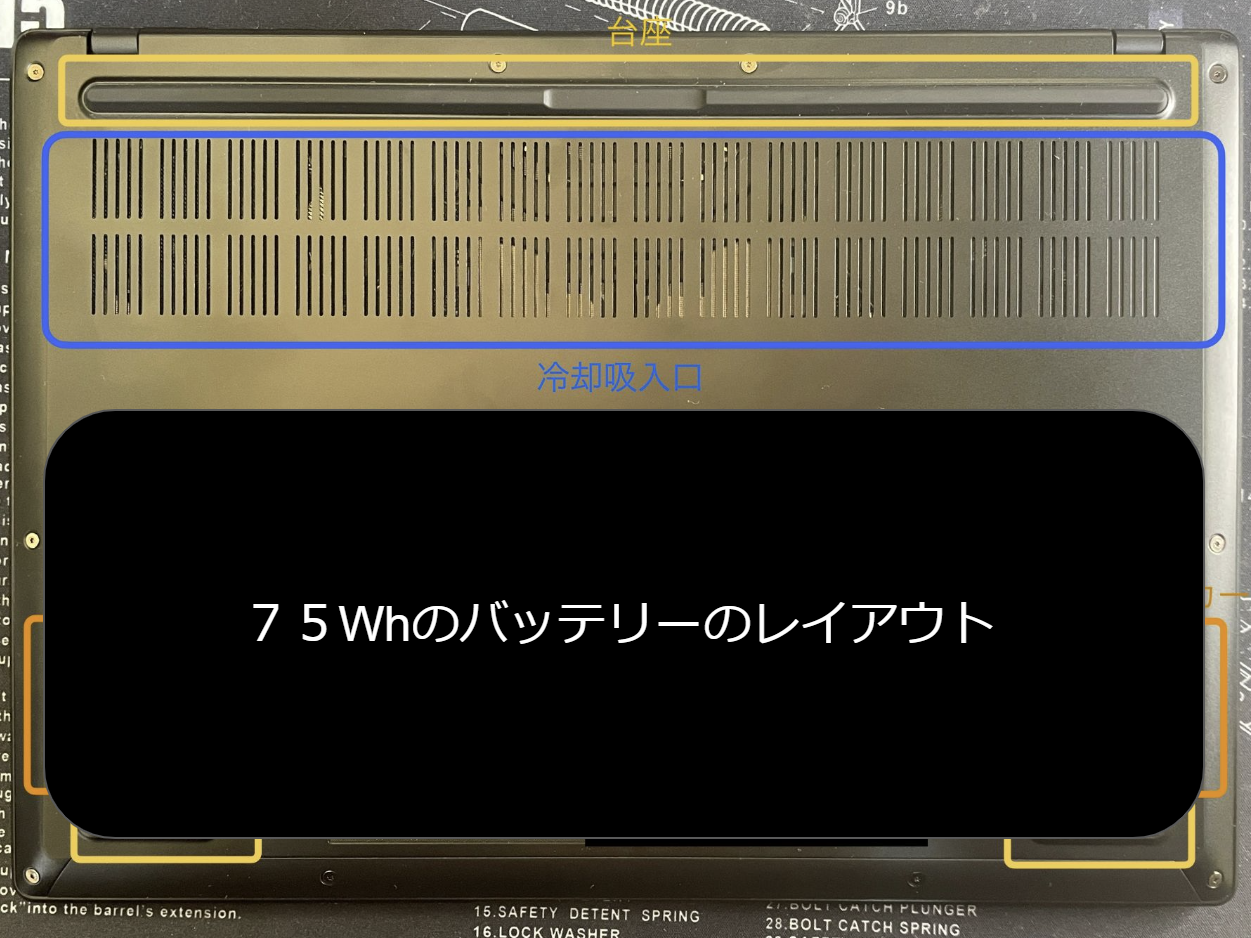
このような大型のバッテリーが搭載できるのもそこまで小さくない14インチの強みだと思います。
実際のバッテリの仕様をwindows powershellや他機種の互換バッテリーから推測するとリチウムイオンバッテリー 4セル 15.56Vで容量が4880mAhだと思われます。
通常、4セルだとバッテリー電圧は14.4~14.8Vが多いのですが本機種では本体の要求電力が高いせいか少し高めの15.56Vに設定しているようです。他のメーカーの互換バッテリーを見ると高くても15Vくらいが多いです。
15.56Vで75Wh(電圧×電流×時間)なので電圧の高さに比例して容量も自ずとおおきくなり4880mAhもあるのでかなり長持ちします。
電源が90Wを要求するのも頷ける数字です。
実際に私の方で画面の明るさを暗くする、節電モードにするなどの節電対応を何もせずに普段通りの使い方でバッテリーだけで駆動させたところ、ほぼ連続稼働(途中1時間は休憩)の5時間でバッテリー容量が76%から26%になりました。
(私の使い方:ブログを書く、写真編集、ネット閲覧などをしながら同時にyoutubeなどで映像や音楽を流す)

私の場合はグラフから分かるようにおおよそで一様なバッテリーの減り方をしているので100%充電で0%までなら10時間、現実的なパターンの100%充電から20%残しだと8時間ほど持つことになります。
上記の数字は完全に連続してPCを使った時間なので実際には仕事でも1日に連続で8時間もバッテリーだけでPCを使う人はほとんどいないと思うのでおおよそ1~1.5日くらいは持ちそうです(+節電)。
それでも不安な方は本機種の給電はUSB タイプCなのでモバイルバッテリーで追加充電するのも手です。ただしPCのバッテリーが15.56Vの4880mAhなのでモバイルバッテリーにもそれ相応のスペックが求められます。
参考までに平均的な5Vのモバイルバッテリーだと理論上で15000mAhくらいで満充電ができますが充電ロス、電圧昇圧のロスを考えると20000mAhくらいは必要な気がします。
出力は可能であれば電源と同じ90W、最低でも60Wくらいは欲しいのでUSB PD対応の大きな出力が良いと思います(計算方法は電圧×電流で例えば5Vで1A出力だったら5W、5Vで5Aなら25W)。
実際に手持ちの適当なモバイルバッテリー(5Vの2Aで10W)で試したところ全然、ダメで充電できませんでした。
もし新調するのであれば多少、値段が高くても無難に100Wモバイル対応バッテリーを用意するのが良いと思います。しっかりとしたモバイルバッテリーを使えば本機の充電機能がフルに発揮され空っぽから満タンまで1.8時間という2時間を切る速さで充電できるので価格差を埋めるくらいのメリットは十分あると思います。
・ノートPC対応モバイルバッテリー
値段と性能、大きさのバランスを考えるとこの辺が良いかなと思います。おそらく一回分のフルチャージできます。

また本モデルはUSB タイプCなので付属の電源アダプタ以外のUSBハブからケーブルを通じてなどでも電力を供給できますがやはり出力が問題で基本的に電源と同じ90Wは欲しいので注意する必要があります。
RGBキーボード
RGBキーボードとはASUSの得意なキーボードをバックライトで任意の色で光らせる機能です。
ここでは実際にRGBキーボードを光らせてみます。色やパターンはwindowsの設定→個人設定→動的ライティングで変更できます。

まずはベーシックな青です。

赤です。

緑です。

他に面白いのが色が時間経過で変化する呼吸、WAVEやホイールモードなどの様々なモードがあります。
なかなかな面白い機能で満足感が出ますが、輝度を高くして赤などの目立つ色をメインにした状態でWAVEなどのモードで光を動かすと気が散ったり目がチカチカします。
薄く青で光らせておくとなんとなく疲れにくいような気がして良い感じだったのでその設定で使っています。
この辺の機能はゲーミングPCが得意なASUSっぽくて面白い機能です。
MIL-STD-810H準拠について
本製品は何年か前から流行りのMIL-STD-810H準拠品です。ASUSのラインナップでも全てではありませんが適合させている製品が徐々に増えつつあるようです。

ASUSのPC以外でも何年か前からMIL-STD適合を謳う製品がちらほらと増えてきてよくわからない方もいると思うので少し解説して見ます(MIL-SPECとも呼ばれる)。
MIL-STD(ミリタリースタンダード)は米国国防総省が米軍に調達する物質を整理整頓するために決めた規格で身近な例で例えるとJISやISOみたいなモノです(JIS、ISOと同じようにMIL-STDは基本的に公開情報)。
MIL-STDの有名どころだとMIL のピカニティレールなんかは聞いたこと、見たことがある人が多いと思います(これが規定される前は全くの統一性なし)。

MIL STDはこのような物体の規格だけでなくプログラム言語や電波などの規制などの多岐に渡ります。
今回、話題になるMIL-STD-810Hは試験規格の一種の対環境試験規格で簡単に述べると”耐用年数内で外的要因(水、砂塵、振動などなど様々)によって機器が壊れないようにするための試験方法”が記述されています。
実際の記述内容はかなり膨大です。公開情報なので実際にダウンロードするとPDFで1000ページ以上で私は軽く見ただけで全部は読んでません。
その中から一つピックアップして相当に簡略化すると”落下衝撃試験の方法は高さXXmから硬さYYの物体へZ方向から自由落下させよ”みたいな感じです。
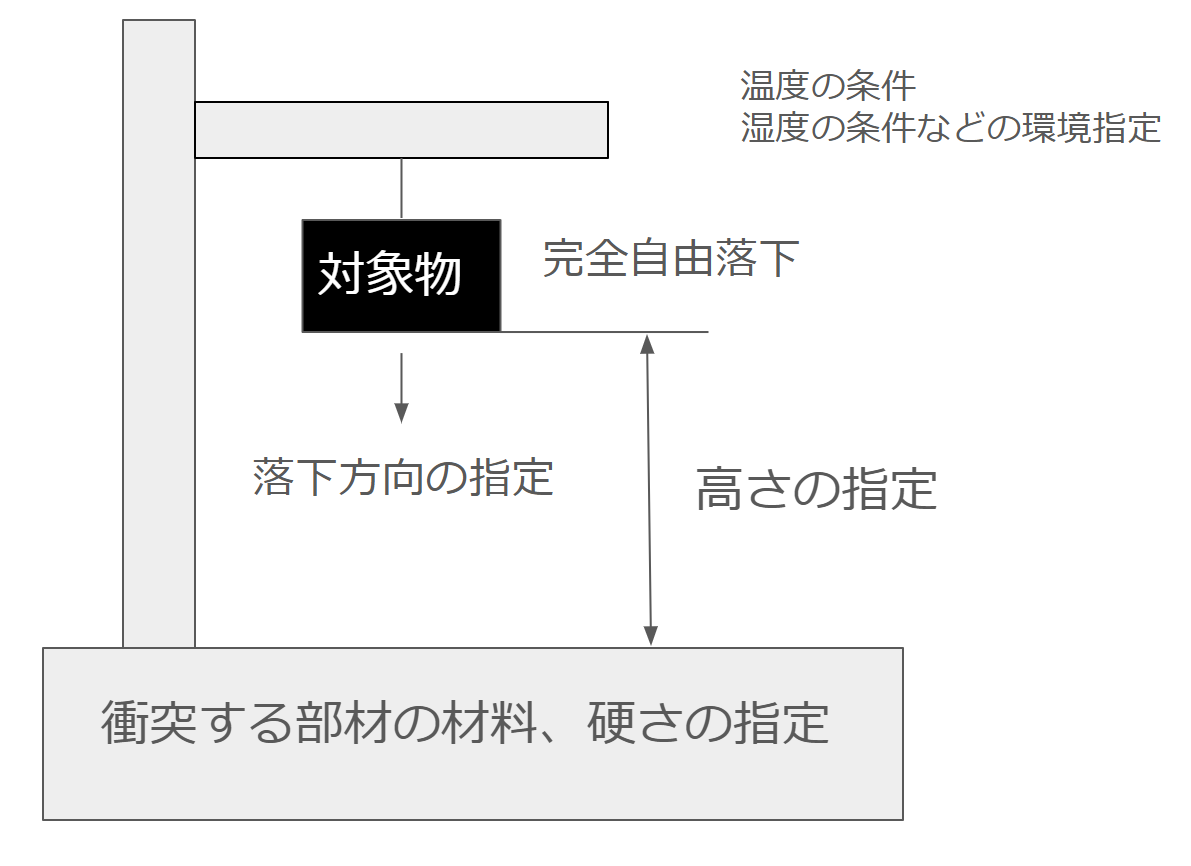
この規定では試験の考え方、様々な試験方法や手順などを規定しているだけなので実際には”どの項目の試験を実施する?、試験は1回でいいのか?、繰り返すなら何回?、試験で個体が破損しても動けばいいのか?”などの項目の選定、結果の評価や目標値は実施者が決めて判断する必要があるのが重要なポイントです(似たようなテストをA社は5回、B社は10回とか違いが出る)。
よって一般的にMIL-STD-810H準拠と言ってもどんな項目を試験したのか?試験の回数の妥当性は?結果の評価は正しいのか?など注意する必要があります。
つまり単純にMIL-STD-810H準拠だから軍用品と同等の性能、耐久性にはなりません(JIS、ISO対応品≠高性能品と同じ)。
実際の軍用品は必要な試験項目の指定、試験結果への要求値などが明確に指示されパスしたモノが採用されています(基本的に機密だが要求仕様書で公開情報になっていることもある)。
例えば本製品と同じパソコンでも耐久性の要求項目が多岐に渡る、要求値、目標値が高い前線の兵隊さんが使うパソコンはアタッシュケースみたいな見た目で”そりゃ頑丈だろう”という怪物が使われています(実際に販売されていますが高い)。

一方で基地内や安全な陣地などでは私たちが使うのと同じ普通のノートPCを使っています。
米軍内でも同じMIL-STD-810Hに準拠して調達してもどの項目を要求したか?どんな結果で要求したか?で大きく変わってくることが理解できると思います(内勤用はセキュリティ、性能、耐久性、コストのバランスが重要、何故かDELLが多い)。
よって一般製品もMIL-STD-810Hを謳っている場合はどの試験項目を採用しているか?試験結果はどうか?などをチェックしないとあまり意味がないので注意が必要です(極端にひどい例だと1項目を1回だけ試験しただけとか)。
基本的にまともな企業ならPCに限らずMIL-STDを謳う場合は何かしらのレポートを出しているはずなのでチェックすることをおススメします(結構、面白いです)。
これらを踏まえて本製品のMIL-STD-810H準拠について見ていくと採用した試験項目は以下の12カテゴリ、26種になるようです。

上の表はASUS公式サイトの情報を基に私が作った一覧表でどんな試験項目、内容を試験したのかわかるようになっています。
具体的な試験内容、評価方法については私が作った表では省いていますがASUS公式サイトには記載されていますのでASUSがどんなことを想定し、どのレベルの耐久性確保しているのかがわかるので非常に意味のあるMIL-STD-810Hの使い方になっています。
また私がざっくりと他社でのMIL-STD-810を謳っている製品の試験項目を調べるとおおよそ平均して7~10カテゴリを実施していることが多いのでASUSはかなり力を入れて実施していることがよくわかります。
テスト結果レポートを見たところ本機種VIVOBOOK S14(M5406WA)のテスト結果は見当たりませんでしたが似た機種のVIVOBOOK S14 OLED(S5404V)を見ると以下のようになっていました(古い機種が多いので更新が間に合ってない?)。

26項目中23項目はオッケーで3項目についてはパスできなかったようです。
パスできなかった試験内容は下記の3点になります。
12、高温低湿環境下での使用・・・電源オン、32~49℃、72時間
21、凍結と解凍テスト・・・湿度95% RH、30℃/-10℃、1時間を3サイクル
23、熱衝撃テスト・・・電源オフ、-51℃~71℃、1時間を3サイクル
いずれも熱関連で特に高温側がパスできなかったように読み取れます。
パスできなかったとはいえ試験内容はかなり過酷な極端な環境を作っているので日本で使用する分には十分な耐久性が確保できていると思います。
この結果からもし神経質に気を使うなら”30℃をこえるような高温環境での使用中は少し休ませる”などユーザーが対応方法を考えて実施できるので非常に有用な内容になっています。
パスした23項目の試験内容も非常に過酷な試験内容なので非常に高い耐久性が確保されていることがわかります。
耐久性の裏付けとしていくつかの会社で行われているメーカー別故障率を調査すると最新の2023年調査結果でASUSの故障率は他メーカーに比較して低く信頼性の高いメーカーがわかるデータになっています(調査内容が明記されていないので参考レベルで詳細には触れません)。
ASUSのMIL-STD-810Hへの取り組みが本格化したのは2023年からなのでさらなる耐久性が期待できるのでより安心して使えると思います(しっかりレポートも出してくれるので信頼できる)。
興味があればASUSの公式サイトで詳細なレポートが出ているので覗いて見てください。結構、面白いです。
ASUS 一般向けノートパソコンのMIL-STD-810Hのテストレポート
性能のチェック
ここでは性能について触れていきます。ただし私は機械エンジニアなのでPCはそこまで専門ではないので詳細な性能レビューではなく実際の使い勝手をメインにレビューします。
本機種に搭載されている主要コンポーネントを一覧にすると以下のようになります。
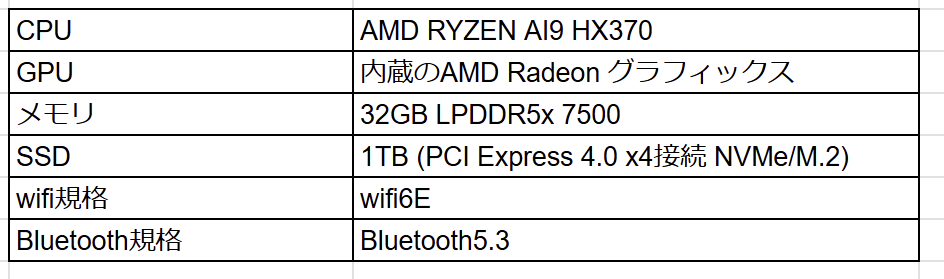
ノートパソコンではかなり高性能な構成になっています。
CPUから詳しく見ていくとAMD RYZEN AI9 HX370を搭載していて主要スペックは以下のようになります。
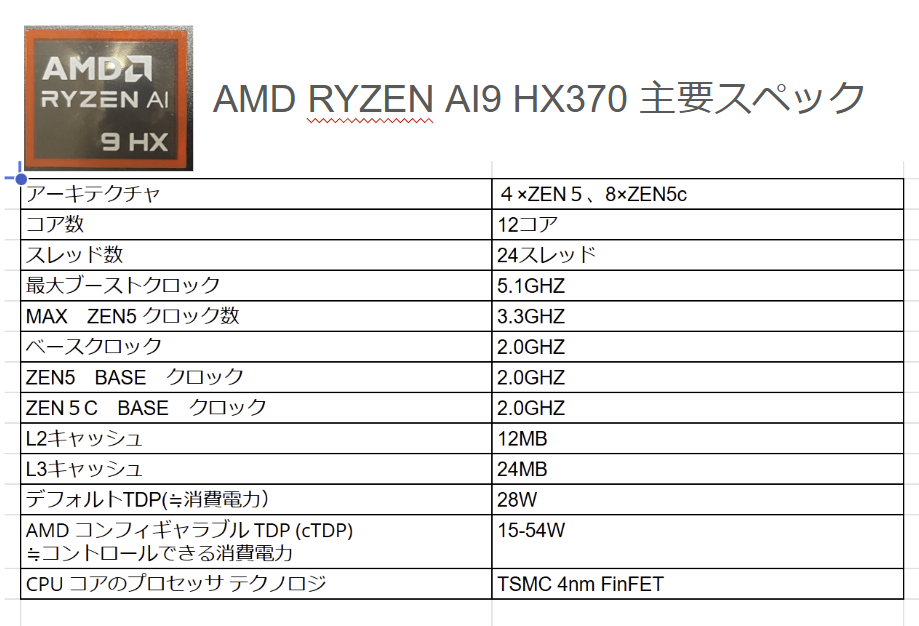
スペックを見た感じとして私が業務で10年前くらいに使っていたCATIA V5などのハイエンドCADや非定常の構造解析、流体解析で使っていた業務用の巨大なワークステーション、intel Xeonの12コア、24スレッドマシンと同等以上の性能でかなり驚愕しています(100万円以上のマシンだった記憶があります)。
10年前以上とはいえ最前線のエンジン設計で使ってたマシンでCADは勿論のことエンジンの吸排気シミレーションや筒内流動解析をやってたマシンと同等以上なので驚きです(高さが80cm近くで重さも10kgオーバーの巨大なマシン)。
実際に使っている感じではスペック通りの高性能チップでタスクマネージャーで使用率を見てもソフトの立ち上げ時に40%くらいになるだけで基本的に10%以下の数%で推移しています。

もともと省電力設計の上に性能が良く負荷率も低く本機種の冷却性能も高いことから発熱を感じることはほぼなないです。冷却ファンは一応、回っていますが低回転(500~2000rpm)で静音性能が高いことからほぼ無音です。
GPUもそこそこの性能で2021年発売のGeforce RTX3050 mobileの少し下なので画面の設定などを調整すればCODのようなFPSを常時60FPSで遊べそうな実力です(COD WARZONEはキツイらしい)。
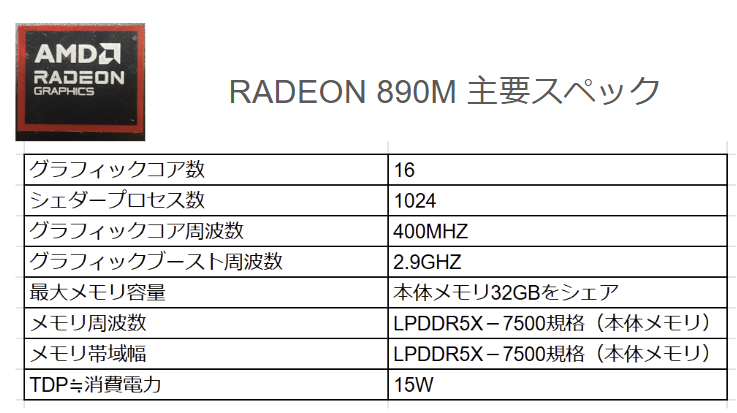
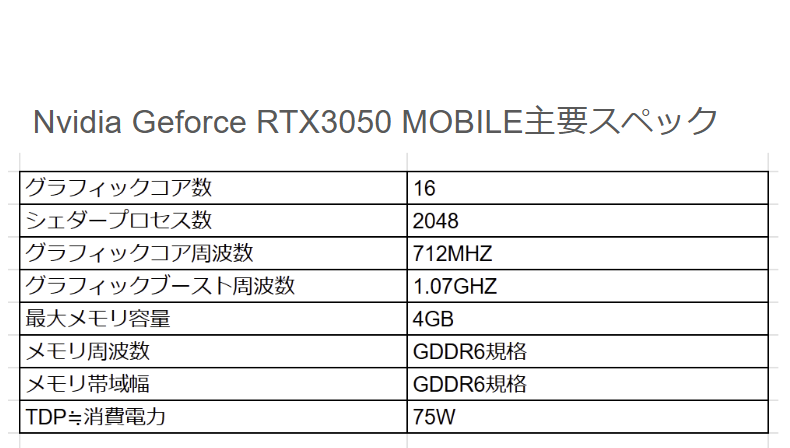
GPUへのメモリは本体とシェアしていて基本は自動で勝手に割り当てるのですが付属の AMDのアプリでMAX24GBまで割り当てられます。本モデルがメモリ32GBモデルなので余裕もって気軽にGPUにメモリを割り当てられるのはかなりのアドバンテージだと思います。
またAMDのアプリはタスクマネージャーみたいにGPUの稼働状況が見れるので面白いです。
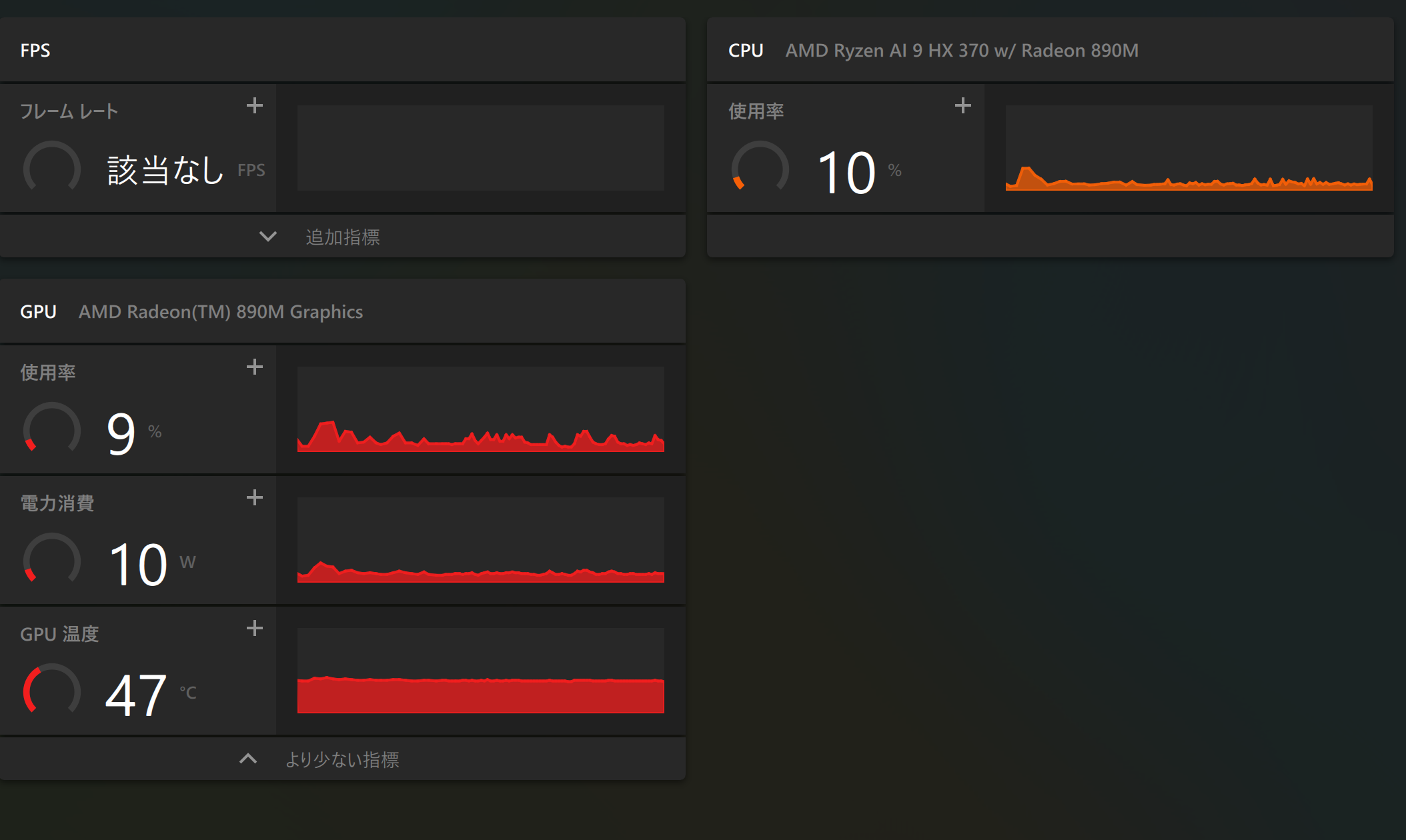
AI性能に関しては現在(2025年2月)のところNPUが動くアプリがほとんどなく、NPUが動いているところを見ることさえできないのでよくわかりません。ただスペックは全体で80TOPS、NPUで50TOPSでノートPCとしては最大クラスなのでこれから出てくるであろうAI機能に期待というところです。
この辺のCPU、GPUは後に簡単なベンチマークテストで具体的に見て行きましょう。
メモリは32GBの大容量を積んでいるのでかなり快適に作業できています。メモリ容量は購入時の私の拘りポイントで私がPCを使うときはyoutubeやMusicで音楽を聴きつつ、ブラウザのタブを10個くらい開いた上でAIのCOPILOT、Geminiも使う感じなのでメモリは常時40%近くを使っています(余裕があるから贅沢に使ってる部分もあります)。

もし16GBだったらこの時点で既に75~80%の使用になり限界領域に近づいてしまうのでかなり助かってます。
メモリの転送速度は7500MT/秒でかなり速いようですが私の感覚ではよくわかりませんでした。
SSDに関しては私の場合はクラウドサービスや外付けHDDを使うのであまり拘りがなかったのですが本機種では1TBの構成のみだったのでそのまま使っている感じです。とはいえ容量が大きいSSDは邪魔になることはないのでかなり便利に使ってます。
規格はPCI EXPRESS 4.0対応で書き込み、読み取り速度が速そうなので転送速度を試したところ以下の結果になりました。
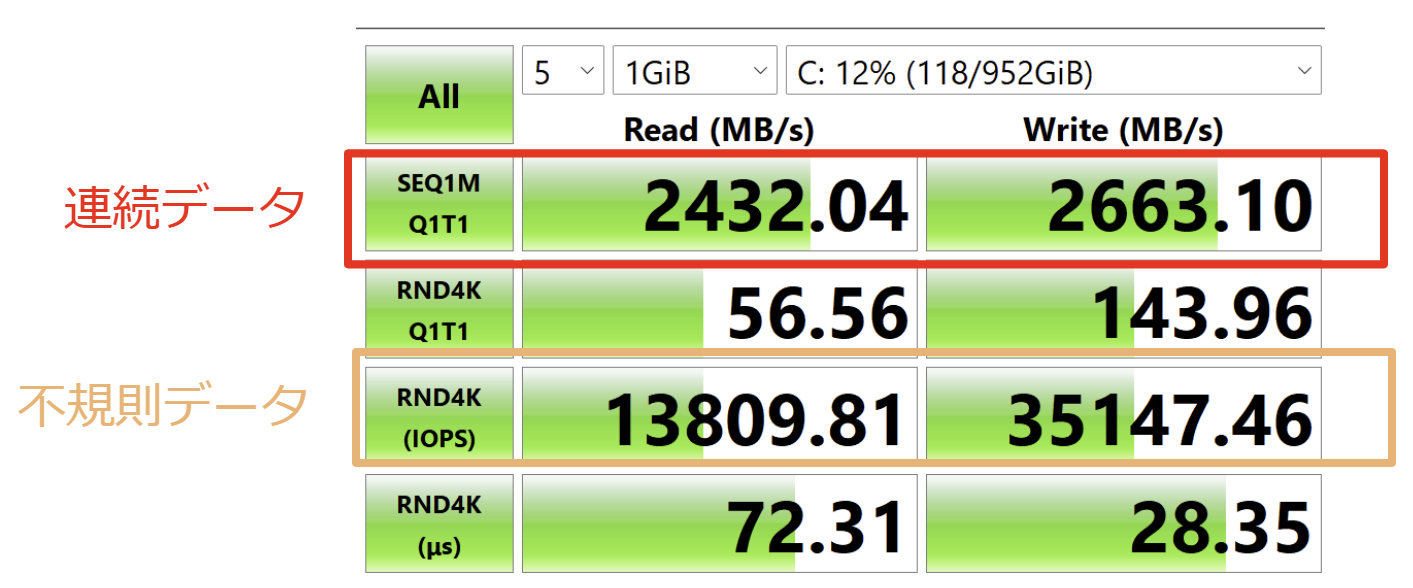
ノートPCで速いSSDは読み書き共に3GBを超えるようですが本機機種は2GBを超えるくらいでした。一般的に1GBを超えればかなり速いので十分な性能です(不規則データでは驚異の読み13GB越え、書き35GB越え)。実際に使っていると写真の転送など爆速で終わります(相手側のスピードで制限される)。
Wi-Fi、Bluetoothは最新のWi-Fi 7、Blutooth5.4、6の一つ前のWi-Fi 6E、Bluetooth5.3を積んでいますがこの辺の性能はwifi環境や相手のBluetooth性能で決まることが多いのであまり問題になることはほとんどないと思います(ほとんどPCじゃなくてWi-Fi含めたネット環境に依存されます)。
全体的に価格20万円クラスとしては相当に性能が高く、実装しているデバイスもほぼ最新なのでコストパフォーマンスが高く長く期間を快適に使える機種だと思います(性能的に7~8年くらい行けそう)。
CPUベンチマークテスト
CPUの性能をPassmark、GPUの性能を3DMarkを使ってチェックしていきます。
折角の私物ですのであまりスコアを求めるセッティングではなく普段使いのままで測定してみます。
セッティングとしては電源を繋いだままファンのモードを普段から使い分けるスタンダードモード、パフォーマンスモードの2種類で測定してみます(付属アプリ My ASUSで簡単に変えられる)。
ファンモード スタンダードでCPUをPassmarkの計測結果です。

色々な数字がありますが見るところは総合性能のCPU Mark 35915とシングルコア性能のCPU Single Threaded 4206です。
一般的に総合で30000を超えると高性能で3D処理、CADなどの動くとされていますが35925で余裕で超えました。またPass Markのデータベースで同CPUのスコアを見ると35201でほぼ同等なので本機種では十分に性能を発揮できているようです。
次にファンモード フルスピードで計測した結果です。

驚いたことに総合が38148と2000くらい上がったので冷却性能やマザーボードなどを含めたパッケージングが良いのでしょう。
似たような価格帯のノートPCのCPUと比較してみます(参考レベル)。
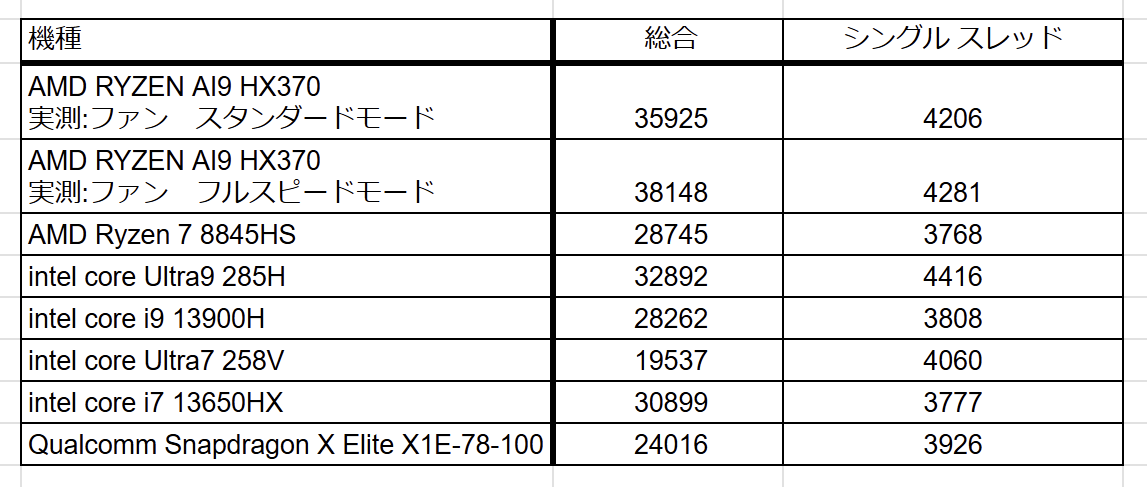
総合力では1位でシングルスレッドだとintel core Ultra9 285Hのが速いようですが遜色ない数字が出ています。
PassmarkのサイトでノートPC用のCPUの全体比較でもTOP15、ファンのフルスピードの実測値38148を使うとAppleのM4 PROと同じくらいで順位はTOP10だったので相当に速いCPUです。
もともとAMDはコスパがよくマルチ性能が高いイメージがありましたがその通りの結果になりました。
次に3D MarkのTime SpyでGPUの実力をチェックしていきます(DIRECT12X環境でのパフォーマンス測定)。
まずはファンモードでGPUへのメモリ割り当てはデフォルトの自動状態で測定します。
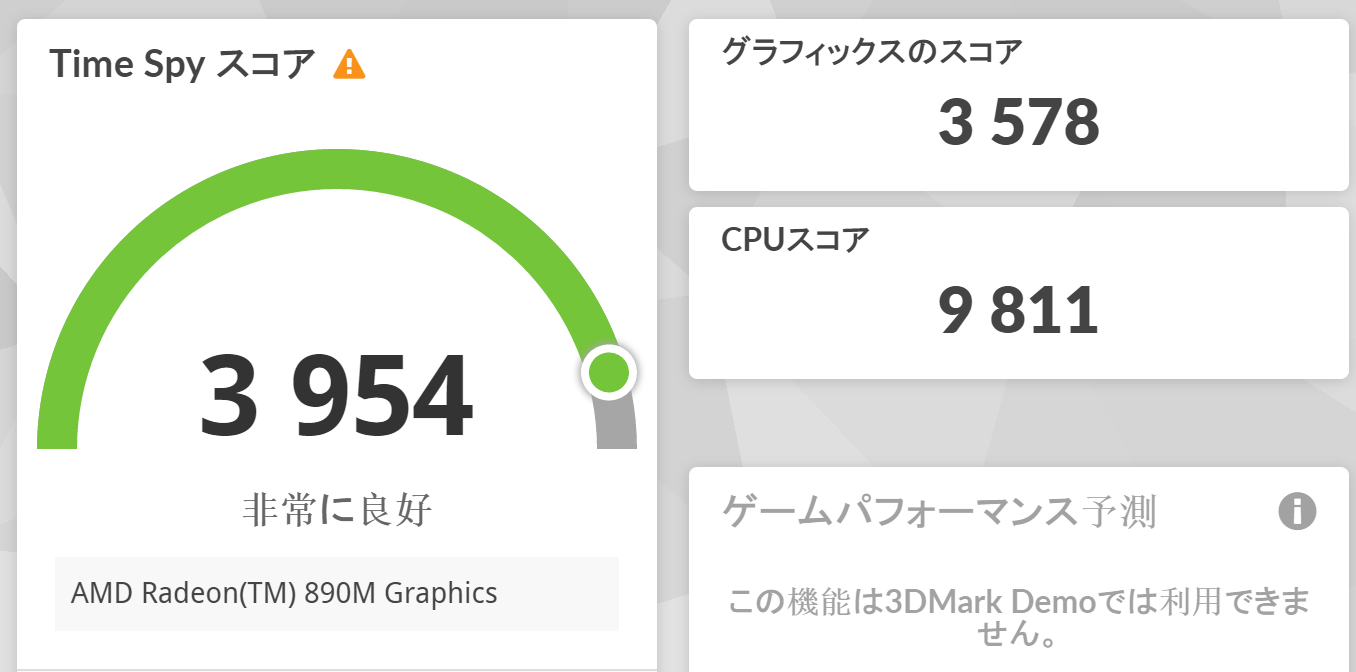
内蔵GPUで3954はかなり高いスコアだと思います。
ファンのモードをフルスピード、GPUへのメモリ割り当てを16GBにセットして測定します。
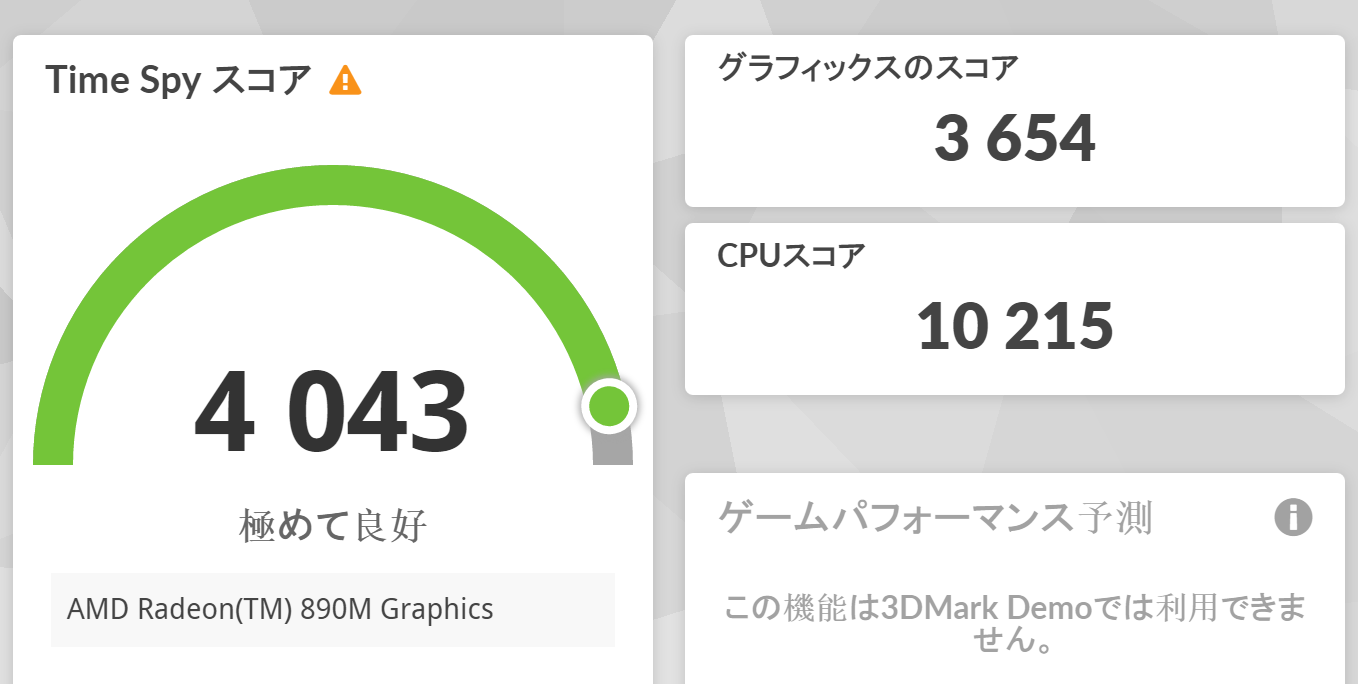
GPUに関しては設定による性能変化はあまりないもののスコアは4000を超えました。
おおよそこのスコアはGeForce GTX1650(PCの構成によるが4000前後)、GeForce RTX3050 Mobile (同様に4000~5000)の間に入る感じです。エントリグレードのGPUよりは上でミドルグレードよりはちょい下の位置づけになると思います。
内蔵GPUでこの性能はかなりのモノでかなり多くのゲームがプレイできると思います。設定で画質やフレームレートを落とせば大抵のゲームはプレイできてしまうと思います。高い画質、フレームレートでプレイしたい場合は本機は高速通信が可能なUSB4があるので外付けGPUで対応できそうです。
まとめ
AMD Ryzen AI9 HX370(Radeon 890M)、メモリ32GB、SSD1TBが搭載されていて非常に高性能な割に実売価格がおよそ21万円でコストパフォーマンスが非常に高いモデルです。
実際の性能計測結果から見てもワンランク上のPCと同等以上でした(5~10万円くらいのアドバンテージがありそう)。
そこまで表に出ないメモリやSSDの通信規格、Wi-Fi、Buluetoothモジュールもほぼ最新で手を抜いていません。
内部パーツだけでなく綺麗な高性能有機EL、しっかりとしたキーボード、充実した外部接続ポートなどパッケージングもかなりハイレベルにまとまっています。
なかでもUSB4 タイプCのポートは40GpsのPCle対応、PowerDlivery規格対応、映像出力対応でThunderbolt4に近い性能なので外部SSDや外部GPUと高速通信できるので拡張性が高く非常に便利です。
個人的にパッケージの技術として最も注目したのが冷却系でコンパクトな14インチノートにデュアルファンを搭載していることです(仕様だけでなく冷却系自体の設計も良い)。
実際に冷却性能はかなり強力で性能スコアに良い影響を与え一般的な値より高い数値がでました(自社マザーボードの良さもあるでしょう)。また使っていて熱さを感じることはほとんどないので内部部品の劣化防止にもかなり良い影響を与えると思います(静音性も高い)。

さらにMIL-STD-810Hにも真面目に取り組んで多くの項目を採用し良い成績を出しているので外部要因に対する耐久性も高いので長持ちしそうです(総合的に7~8年くらいは使えそう)。
本体は14インチと今となってはそれほどコンパクトではありませんが1.3kgと軽く内蔵バッテリーも大容量なので持ち運びにも向いていると思います(まだそこまで持ち出していないです)。
一方で気になる点としては有機ELのパネルが光の反射が強い、欲を言えばタッチパネルがあるともっと便利、NPUが動くようなAI機能が早く出てきて欲しいなということくらいです。
パネルの反射は光反射防止フィルムでの対処、タッチパネルは諦める(残念)、AIはこれからに期待する感じでしょうか。
全体としてかなりハイレベルにまとまったノートPCで実際に購入して使ってかなり満足しているので非常に強くお勧めできるPCです。
購入検討をされている方の参考になれば幸いです。
・ASUSVivobook S14 COPILOT+PC M5406-AI9321W
レビューした機種です。

・ASUS Vivobook S14 COPILOT+PC M5406WA-AI9245W
基本的に同じ設計でCPUがAMD Ryzen AI9 HX365、メモリ24GB、SSD512GBの入門機でお求めやすい価格の実売15万5千くらいになっている機種です。ASUSストア専売モデル ※かなりコスパが高く私はどちらにするか悩みました。

基本的に同じ設計のシリーズでCPU,GPUがintel CORE Ultraシリーズを搭載している機種です。WiFi7、Bluetooth5.4、USB タイプC Thunderbolt4対応が2ポートと少しグレードアップされています。
・ASUS Vivobook S14 COPILOT+PC S5406SA-U5165W
インテル CORE 5 226V搭載でメモリ16GB、SSD512GBで実売16万円になっています。

・ASUS Vivobook S14 COPILOT+PC S5406SA-U7321W
インテル Core Ultra 7 258V搭載でメモリ32GB、SSD1TBで実売20万円になっています。

他にもガジェットのレビューをやっているので興味があれば覗いて見て下さい。


コメント